새 SSD를 장착하고 나면 가장 먼저 하고 싶은 게 하나 있습니다. "진짜 스펙대로 속도가 나오는 걸까?" 확인하는 겁니다. 특히 NVMe SSD를 달았는데 체감이 영 별로라거나, 외장 SSD를 샀는데 광고에서 말하는 1,000MB/s가 정말인지 의심이 드는 순간이 있습니다.

이럴 때 CrystalDiskMark를 쓰는 분이 대부분일 겁니다. 워낙 유명하니까요. 근데 CrystalDiskMark는 숫자가 여러 줄로 나오고, 순차 읽기/쓰기와 4K 랜덤이 뭔지 모르는 분에게는 결과 해석이 좀 어렵습니다. 화면도 투박하고요.
오늘 소개할 AJA System Test는 영상 프로덕션 업계에서 먼저 유명해진 디스크 벤치마크 프로그램입니다. 원래 영상 편집자들이 "이 드라이브에서 4K 영상을 끊김 없이 재생할 수 있는지" 확인하려고 쓰던 도구인데, 일반 사용자 입장에서도 결과 화면이 직관적이고 테스트가 간단해서 충분히 활용할 만합니다. 무료이고, 윈도우와 맥 모두 지원합니다. 다운로드 방법부터 실제 사용법, 결과 해석, 그리고 솔직한 단점까지 정리해 보겠습니다.
1. AJA System Test가 뭔지 한 줄 요약
AJA System Test는 미국 AJA Video Systems에서 만든 무료 디스크 속도 측정 프로그램입니다. 1993년에 설립된 AJA는 방송용 비디오 캡처 카드와 녹화 장비를 만드는 회사인데, 자사 장비와 함께 쓸 수 있도록 이 벤치마크 도구를 무료로 배포하고 있습니다.
핵심 기능은 단순합니다. 지정한 드라이브에 일정 크기의 파일을 쓰고 읽으면서 속도를 측정합니다. 테스트가 끝나면 읽기(Read) 속도와 쓰기(Write) 속도를 MB/s 단위로 보여주고, 해당 속도로 어떤 해상도의 영상을 처리할 수 있는지까지 함께 표시해 줍니다. 이 영상 기준 표시가 일반 벤치마크 도구와 다른 점입니다.
현재 독립 실행형(Lite 버전) 최신 버전은 v16.0이며, AJA Desktop Software에 포함된 풀 버전은 v17.5입니다. Lite 버전은 디스크 속도 측정만 가능하고, 풀 버전은 PCIe 대역폭 테스트까지 지원합니다. 일반 사용자는 Lite 버전으로 충분합니다.
[
2. 다운로드 및 설치 방법
윈도우와 맥에서 설치 경로가 조금 다릅니다.
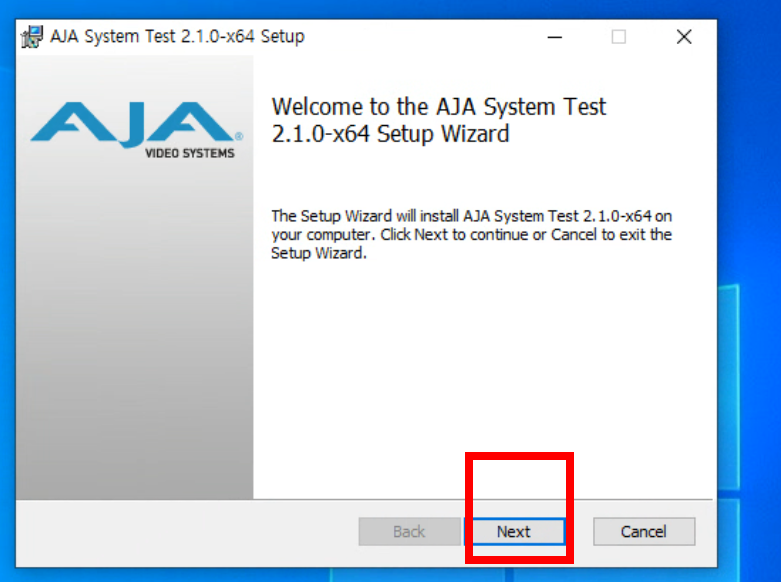
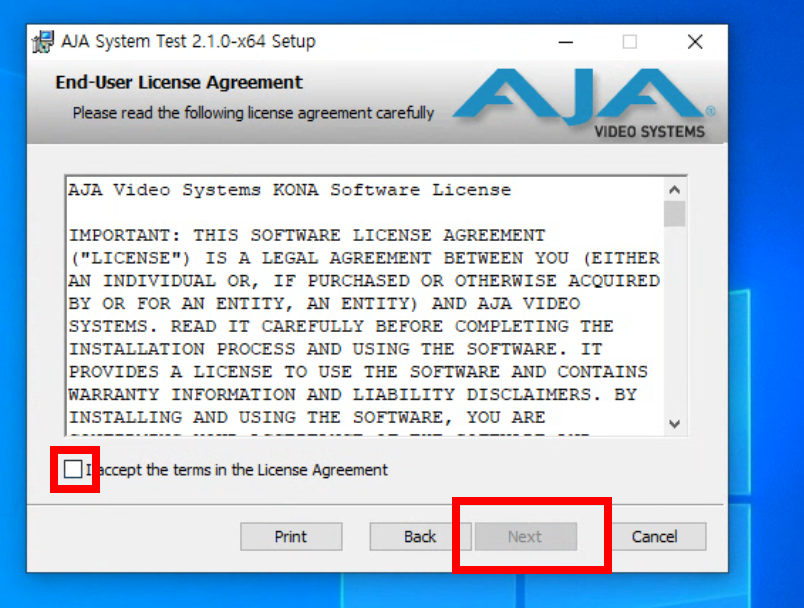
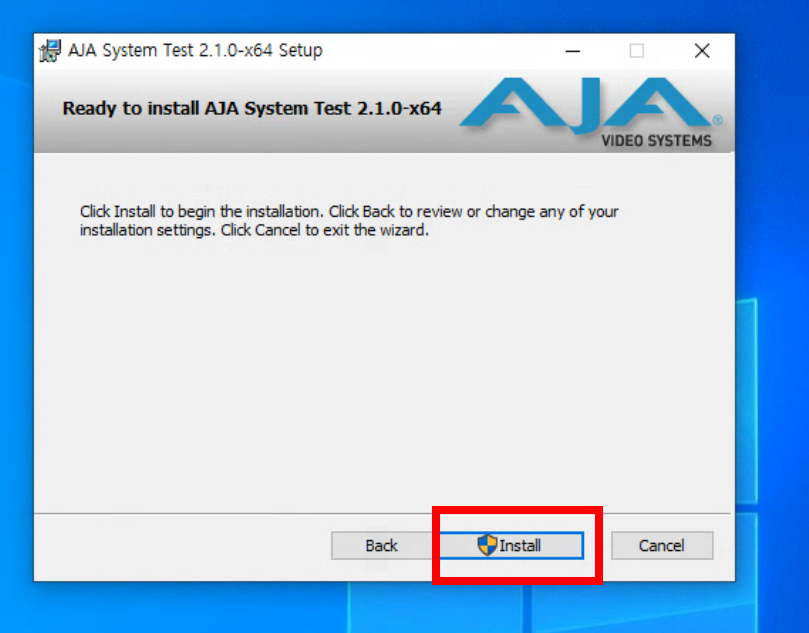
윈도우의 경우, AJA 공식 사이트(aja.com/products/aja-system-test)에 접속해서 하단의 다운로드 섹션에서 Windows용 System Test Lite를 받으면 됩니다. 설치 파일 크기는 약 19MB 정도로 가볍습니다. 설치 과정은 일반적인 윈도우 프로그램과 동일하게 Next만 눌러주면 끝납니다.
맥의 경우는 Mac App Store에서 "AJA System Test Lite"를 검색하면 바로 나옵니다. 무료입니다. 맥에서는 App Store를 통해 설치하는 게 가장 깔끔합니다.
한 가지 주의할 점이 있습니다. 구글에서 "AJA System Test 다운로드"로 검색하면 비공식 다운로드 사이트가 상위에 뜨는 경우가 많습니다. 반드시 aja.com 공식 사이트 또는 Mac App Store에서만 받으시기 바랍니다. 비공식 사이트의 파일은 버전이 오래되었거나, 번들 프로그램이 함께 설치될 수 있습니다.
[이미지 위치: AJA 공식 다운로드 페이지 / 파일명: aja-system-test-download-page.png]
3. 실제 사용법 — 테스트 3분이면 끝납니다
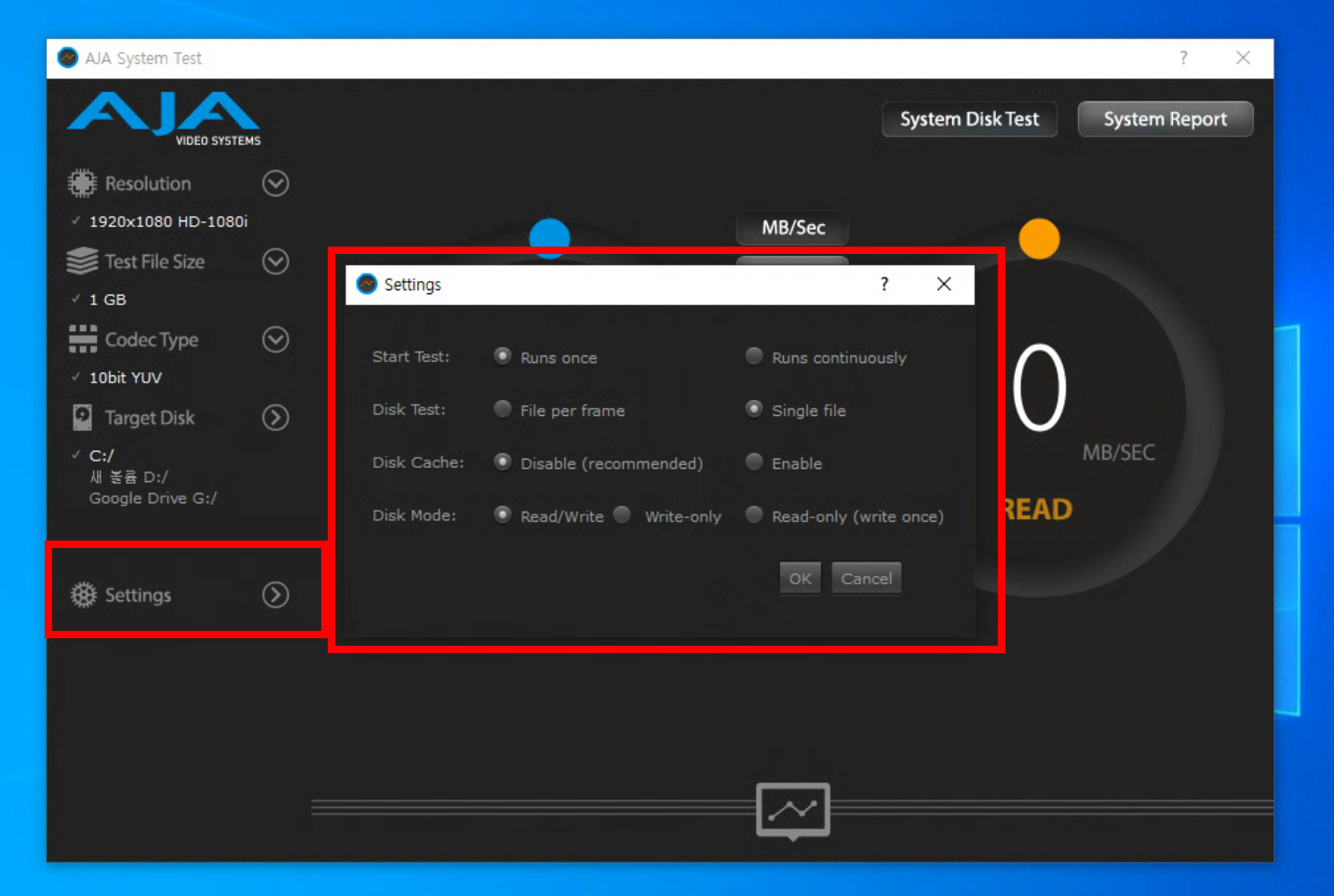
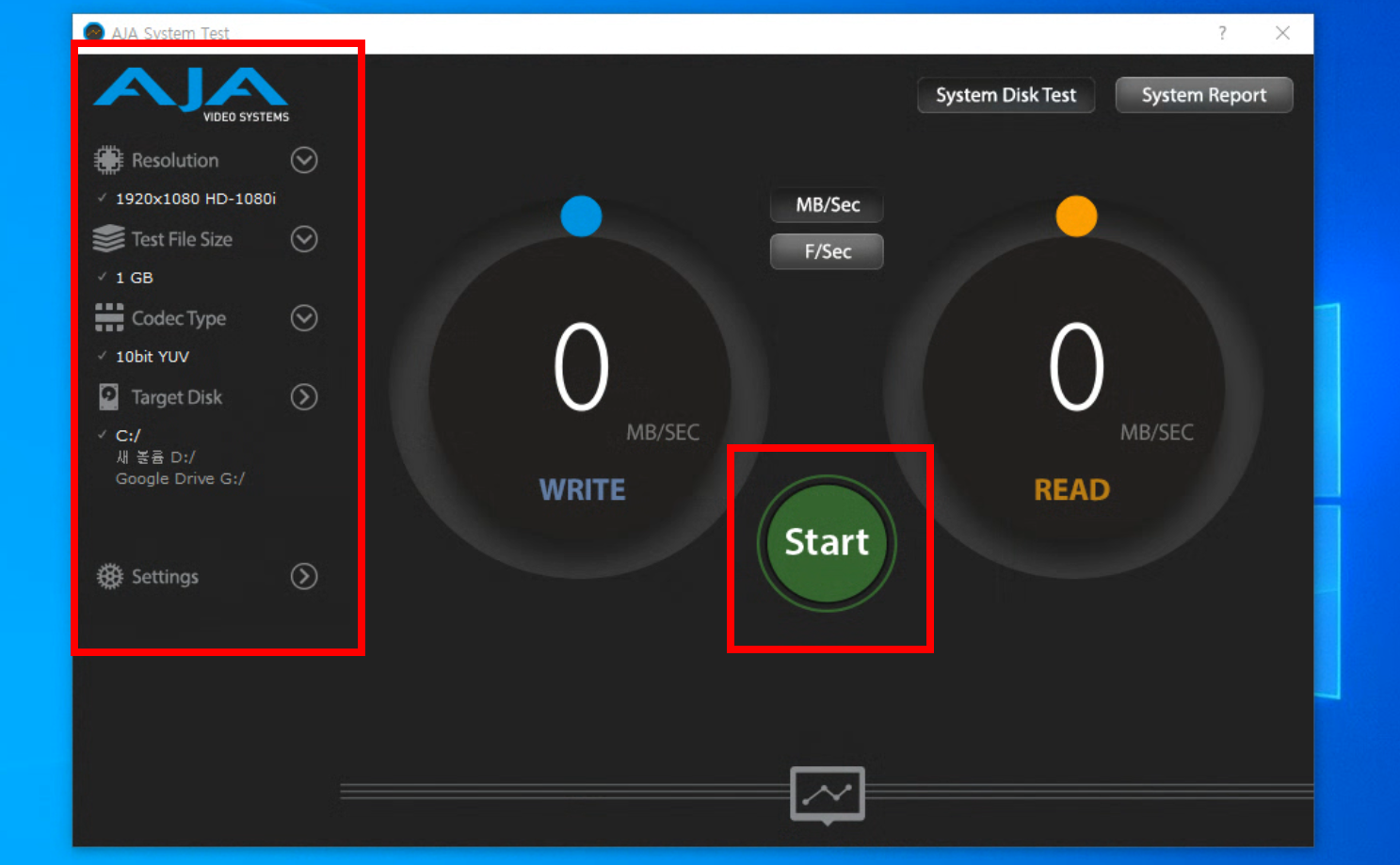
프로그램을 실행하면 화면이 매우 단순합니다. 복잡한 메뉴 없이 핵심 설정 몇 가지와 큰 Start 버튼 하나가 전부입니다.
테스트 전에 설정할 항목은 세 가지입니다. 첫째, 테스트할 드라이브를 선택합니다. 기본값은 C 드라이브인데, 외장 SSD나 D 드라이브를 테스트하려면 드롭다운 메뉴에서 변경하면 됩니다. 네트워크 매핑 드라이브도 테스트 가능합니다. 둘째, 테스트 파일 크기를 지정합니다. 기본값은 1GB인데, SSD의 실제 성능을 정확히 보려면 4GB 이상으로 설정하는 것을 권장합니다. 작은 파일로 테스트하면 SSD의 캐시 영역 안에서만 테스트가 끝나서 실제보다 높은 속도가 나올 수 있습니다. 셋째, 비디오 프레임 크기(해상도)를 선택합니다. 이건 영상 작업자를 위한 설정이라 일반 사용자는 기본값(1080p 또는 4K)을 그대로 두면 됩니다.
설정이 끝나면 Start 버튼을 누릅니다. 파일 크기에 따라 다르지만 보통 1~3분이면 테스트가 완료됩니다. 테스트 중에는 다른 프로그램을 가급적 실행하지 않는 것이 정확한 결과를 얻는 데 도움이 됩니다.
4. 결과 화면 해석하는 법
테스트가 끝나면 화면 중앙에 큰 숫자 두 개가 표시됩니다. 왼쪽이 쓰기(Write) 속도, 오른쪽이 읽기(Read) 속도입니다. 단위는 MB/s입니다.
이 숫자를 어떻게 해석하면 되느냐. 일반적인 SATA SSD라면 읽기/쓰기 모두 500MB/s 전후가 정상입니다. NVMe SSD라면 제품에 따라 다르지만, 읽기 2,000~7,000MB/s, 쓰기 1,500~5,000MB/s 정도가 나와야 합니다. 외장 SSD는 연결 방식에 따라 크게 달라지는데, USB 3.0이면 400MB/s 내외, USB 3.2 Gen 2면 800~1,000MB/s, Thunderbolt 3/4면 2,500MB/s 이상이 나올 수 있습니다.
숫자 아래에는 색상으로 된 막대 그래프가 있습니다. 이 그래프가 AJA System Test만의 특징인데, 선택한 해상도와 코덱 기준으로 해당 드라이브가 영상 녹화/재생이 가능한지를 직관적으로 보여줍니다. 초록색이면 문제없이 처리 가능하다는 뜻이고, 빨간색이면 해당 해상도의 영상을 처리하기엔 속도가 부족하다는 의미입니다. 영상 편집을 하지 않는 분이라도 이 그래프를 통해 "내 드라이브가 어느 수준인지" 감을 잡을 수 있어서 유용합니다.
테스트를 여러 번 반복하면 시간에 따른 성능 변화를 그래프로도 볼 수 있습니다. 이를 통해 SSD가 발열 때문에 쓰기 속도가 떨어지는 서멀 스로틀링 현상을 확인할 수 있습니다.
5. CrystalDiskMark와 뭐가 다른가
솔직히 SSD 속도 측정 하면 CrystalDiskMark가 압도적으
로 유명합니다. 그래서 "굳이 AJA를 써야 하나?" 하는 의문이 들 수 있습니다. 둘 다 써본 입장에서 차이를 정리하면 이렇습니다.
CrystalDiskMark는 순차 읽기/쓰기, 4K 랜덤 읽기/쓰기를 별도의 행으로 나눠서 보여줍니다. 테스트 항목이 세분화되어 있어서 기술적으로 깊이 있는 분석이 가능합니다. 반면 AJA System Test는 순차 읽기/쓰기 속도 하나만 측정합니다. 4K 랜덤 성능은 보여주지 않습니다.
그래서 SSD의 전체 성능을 꼼꼼하게 파악하려면 CrystalDiskMark가 더 적합합니다. 하지만 "내 SSD가 제 속도를 내고 있는지" 빠르게 확인하고 싶을 때는 AJA가 더 낫습니다. 결과가 숫자 두 개로 나오니까 해석이 필요 없습니다. CrystalDiskMark의 SEQ1M Q8T1, SEQ1M Q1T1 같은 항목이 뭔 소린지 모르는 분이라면 AJA가 훨씬 편합니다.
또 하나 차이가 있습니다. AJA는 테스트 파일 크기를 최대 64GB까지 설정할 수 있어서 SSD 캐시 영역을 넘어선 실제 쓰기 성능을 측정하기 좋습니다. CrystalDiskMark의 기본 테스트 파일 크기는 1GB라서, SLC 캐시가 있는 SSD에서는 실제보다 높은 속도가 나올 수 있습니다.
정리하면, 둘 다 깔아두고 상황에 따라 골라 쓰는 것이 가장 합리적입니다.
6. 솔직한 단점과 주의할 점
첫째, 4K 랜덤 읽기/쓰기를 측정하지 않습니다. SSD의 체감 성능에 가장 큰 영향을 주는 건 사실 순차 속도가 아니라 4K 랜덤 속도입니다. 윈도우 부팅, 프로그램 실행, 게임 로딩 같은 일상 작업은 대부분 작은 파일의 랜덤 읽기/쓰기로 이뤄지기 때문입니다. AJA System Test는 이 부분을 측정하지 않으므로, SSD의 종합 성능을 판단하려면 CrystalDiskMark를 함께 사용해야 합니다.
둘째, UI가 오래됐습니다. 특히 맥용 App Store 버전은 Retina 디스플레이에 최적화되지 않아서 화면이 흐릿하게 보입니다. 기능에는 문제가 없지만, 2026년에 쓰기엔 인터페이스가 좀 낡은 느낌입니다.

셋째, 윈도우용 독립 실행형 버전의 업데이트가 느립니다. 현재 윈도우용 Lite 버전은 v2.1로, 2016년에 나온 이후로 업데이트가 거의 없습니다. 맥용은 v16.0까지 나와 있는 것과 대조적입니다. 윈도우에서 최신 버전을 쓰려면 AJA Desktop Software 전체 패키지를 설치해야 하는데, 이 패키지는 AJA 하드웨어 드라이버가 함께 포함되어 있어서 파일 크기가 260MB 이상입니다. 단순히 디스크 벤치마크만 하려는데 260MB를 깔아야 한다는 건 좀 과합니다.
넷째, 한글을 지원하지 않습니다. 프로그램 전체가 영어로만 되어 있습니다. 다만 설정 항목이 단순하고 Start 버튼 하나만 누르면 되는 구조라 영어를 몰라도 사용에 지장은 없습니다.
다섯째, 테스트 중 SSD에 실제로 데이터를 쓰기 때문에 SSD 수명에 미세하게 영향을 줍니다. 물론 한두 번 테스트로 수명이 눈에 띄게 줄지는 않지만, 궁금하다고 매일 돌리는 건 추천하지 않습니다. 필요할 때 한 번 측정하고 결과를 기록해 두는 것이 현명합니다.
결과를 보고 속도가 비정상적으로 낮다면 몇 가지를 확인해 볼 필요가 있습니다. NVMe SSD인데 500MB/s밖에 안 나온다면 M.2 슬롯이 PCIe가 아닌 SATA 모드로 연결되어 있을 수 있고, 외장 SSD인데 속도가 기대치의 절반이라면 USB 포트가 2.0으로 잡혀 있을 가능성이 있습니다. 이런 문제를 발견하는 데 AJA System Test가 쓸모 있습니다. 주기적으로 벤치마크를 돌리기보다는, SSD를 새로 장착했거나 속도가 이상하다고 느낄 때 한 번 돌려보는 용도로 쓰면 딱 맞는 프로그램입니다.
'소프트웨어 노트 > 프로그램' 카테고리의 다른 글
| 화면 녹화 프로그램 반디캠, 무료로 충분할까? 무료와 유료 차이 총정리 (1) | 2026.04.06 |
|---|---|
| 윈도우 설치 USB 만들기 끝판왕, Rufus 다운로드 및 사용법 완벽 정리 (0) | 2026.03.25 |
| 블루스택5 설치법과 최적화 설정 5가지, 녹스 비교까지 한번에 정리 (0) | 2026.03.24 |
| PC에서 모바일 게임 돌리는 법, 녹스 앱플레이어 설치부터 사용법까지 총정리 (0) | 2026.03.23 |
| 구글드라이브 vs 원드라이브 vs 드롭박스, 2026년 나에게 맞는 클라우드 고르기 (0) | 2026.03.09 |