윈도우를 포맷하고 나면 가장 먼저 마주치는 문제가 있습니다. 화면 해상도가 이상하고, 소리가 안 나오고, 인터넷이 안 잡힙니다. 전부 드라이버가 없어서 생기는 현상입니다. 장치 관리자를 열어보면 노란 느낌표가 줄줄이 떠 있고, 이걸 하나하나 해결하려면 제조사 홈페이지를 돌아다니면서 메인보드 모델명, 그래픽카드 칩셋, 사운드카드 종류를 일일이 찾아야 합니다.
문제는 이게 초보자한테는 거의 불가능에 가깝다는 겁니다. 내 메인보드가 뭔지도 모르는데 드라이버를 어디서 받으라는 건지. 컴퓨터 좀 만져본 사람도 솔직히 귀찮습니다. 예전에는 드라이버 CD가 같이 들어 있었는데, 요즘은 그런 것도 없으니까요.
3DP Chip은 이 과정을 통째로 생략할 수 있게 해주는 무료 프로그램입니다. 실행하면 PC에 장착된 하드웨어를 자동으로 인식하고, 각 부품에 맞는 드라이버 다운로드 링크를 바로 연결해 줍니다. 현재 최신 버전은 v26.02(2026년 2월 업데이트)이고, 설치 파일 용량은 7MB 남짓입니다. 오늘은 이 프로그램의 다운로드 방법부터 실제 사용법, 백업 기능, 그리고 꼭 알아둬야 할 주의사항까지 정리해 보겠습니다.
1. 3DP Chip이 정확히 뭘 해주는 프로그램인가
3DP Chip은 한국의 PC 커뮤니티 '3DP(구 3D@Planet)'에서 만든 드라이버 감지 유틸리티입니다. 1999년에 커뮤니티로 시작해서, PC 드라이버 관련 도구를 꾸준히 개발해 온 곳입니다. 이 프로그램의 핵심 기능은 크게 세 가지입니다.
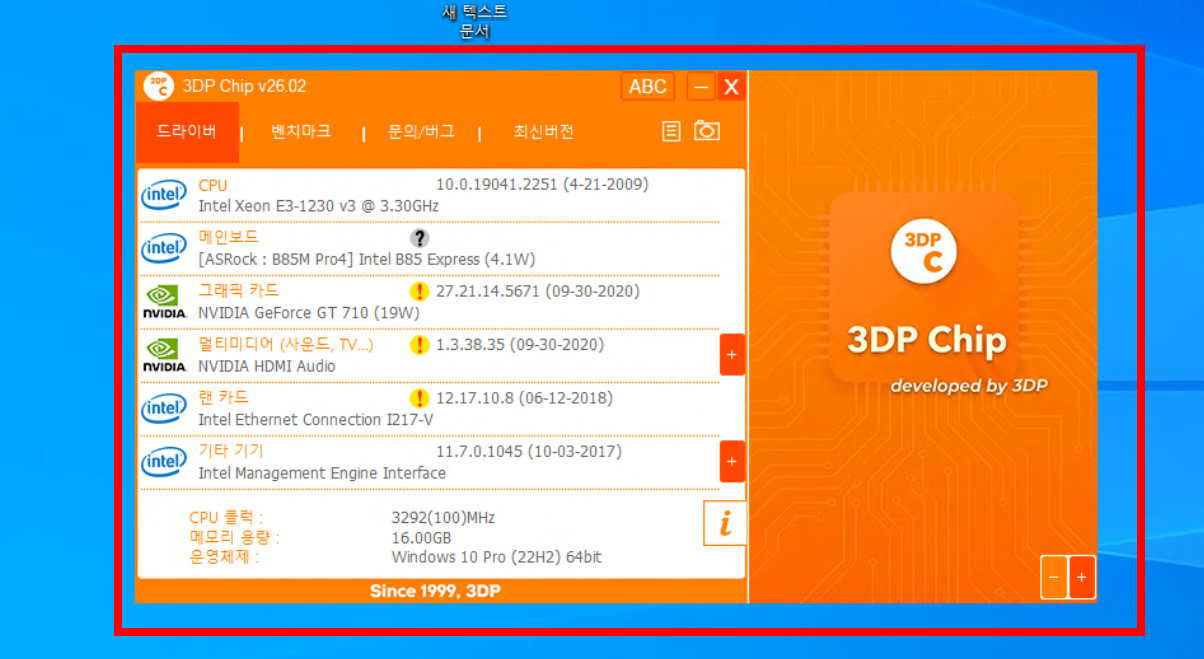
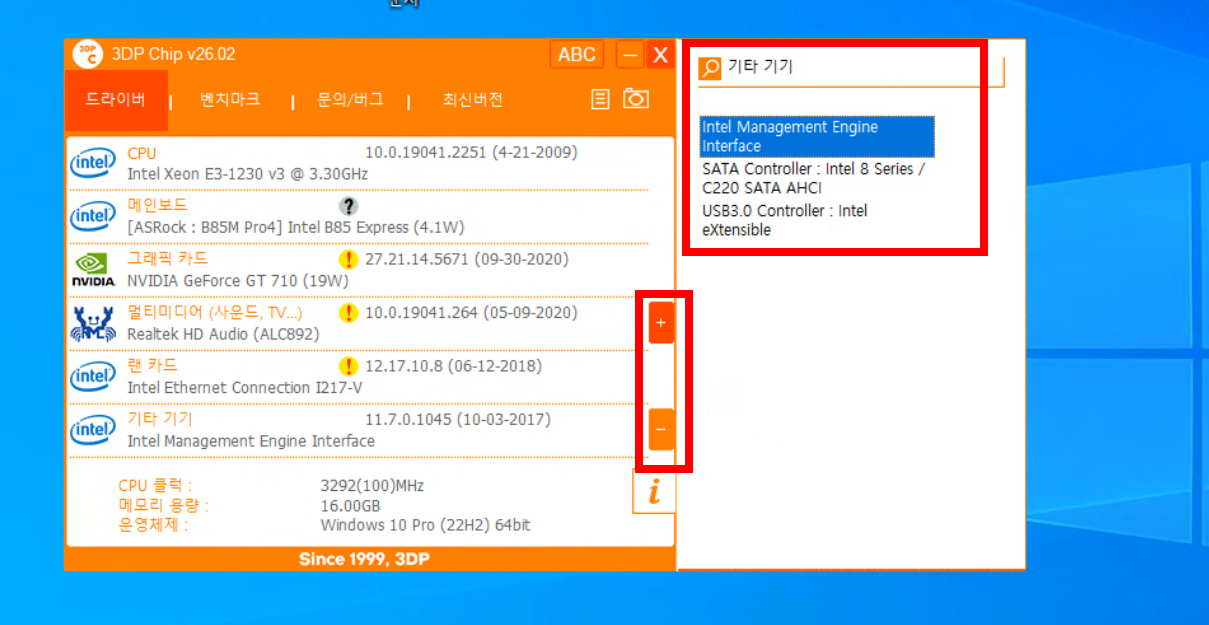
첫째, 하드웨어 자동 인식입니다. 프로그램을 실행하면 CPU, 메인보드, 그래픽카드, 사운드카드, 랜카드 등 PC에 장착된 주요 부품을 자동으로 스캔합니다. 각 부품의 제조사, 모델명, 현재 드라이버 버전까지 한 화면에 표시됩니다. 장치 관리자에서 "알 수 없는 장치"라고만 뜨는 부품도 3DP Chip에서는 정확한 이름으로 잡아주는 경우가 많습니다.
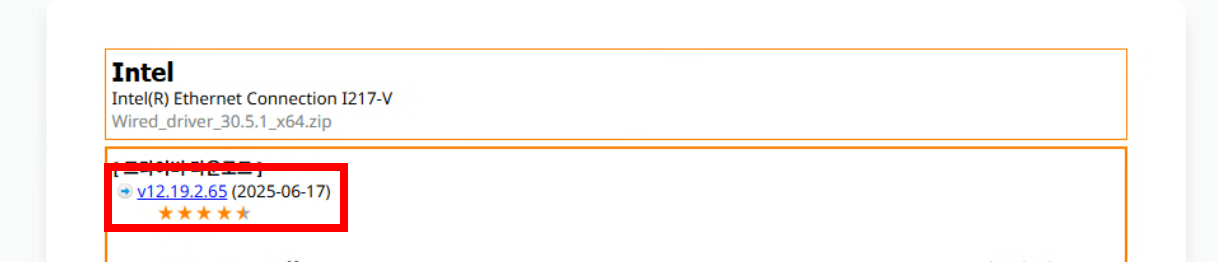
둘째, 드라이버 다운로드 링크 제공입니다. 인식된 하드웨어 항목을 클릭하면 해당 드라이버를 받을 수 있는 제조사 페이지로 바로 연결됩니다. 사용자가 직접 모델명을 검색할 필요가 없습니다. 현재 설치된 드라이버가 최신 버전이면 체크(✓) 표시가, 업데이트가 필요하면 느낌표(!) 표시가 뜨기 때문에 어떤 드라이버를 먼저 설치해야 하는지 한눈에 파악됩니다.
셋째, 드라이버 백업 및 복원입니다. 현재 정상 작동하는 드라이버를 통째로 백업해 두면, 나중에 업데이트 후 문제가 생겼을 때 이전 상태로 되돌릴 수 있습니다. 포맷 전에 미리 백업해 두는 습관을 들이면 재설치 시간을 크게 줄일 수 있습니다.
2. 다운로드 및 설치 방법
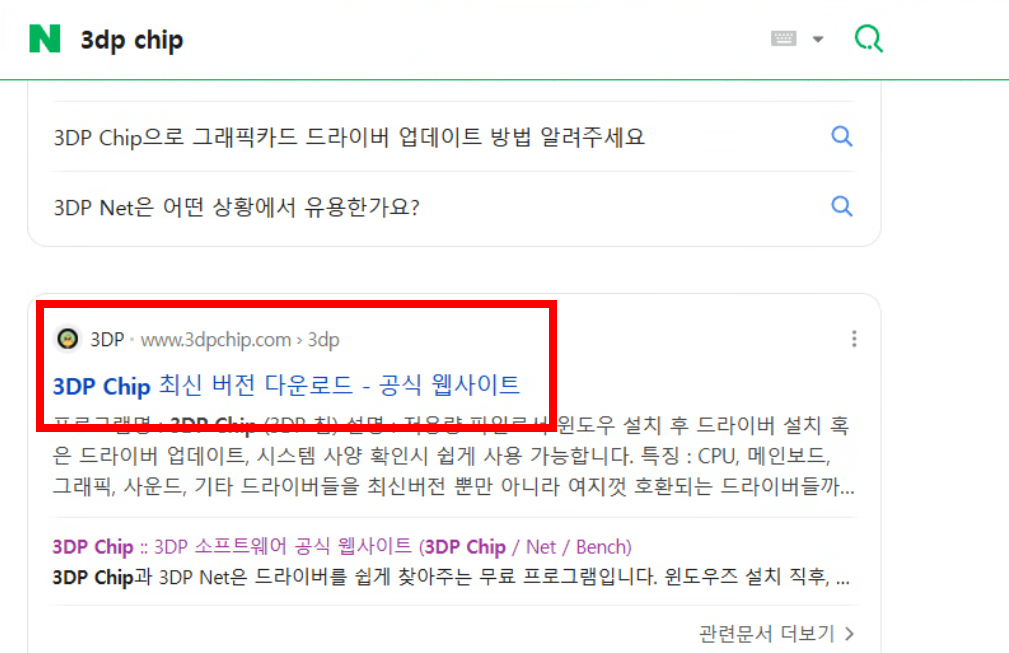
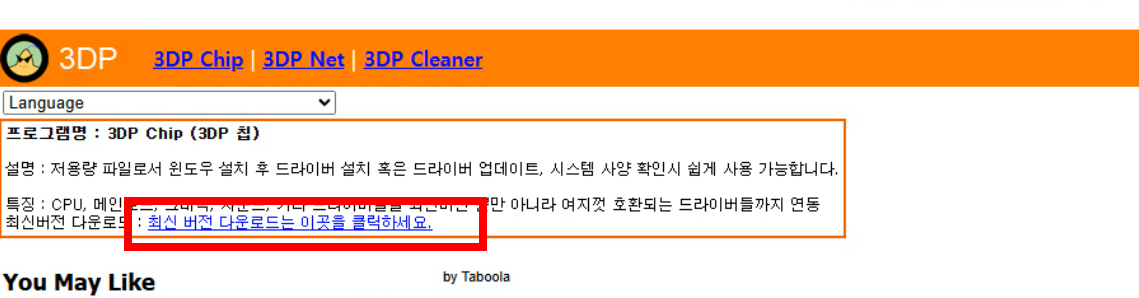
공식 사이트 주소는 www.3dpchip.com 입니다. 한국어 다운로드 페이지에 접속하면 "최신 버전 다운로드는 이곳을 클릭하세요"라는 링크가 있고, 이걸 누르면 설치 파일(3DP_Chip_v2602.exe, 약 7MB)이 바로 받아집니다.
설치 과정에서 반드시 주의할 점이 하나 있습니다. 설치 중간에 추가 프로그램 설치를 권유하는 화면이 나옵니다. 예전에는 nProtect 같은 불필요한 프로그램이 끼어 있어서 논란이 된 적도 있었는데, v21.01 버전 이후로 설치 프로그램의 광고가 대폭 줄었습니다. 그래도 화면을 잘 보고, 체크박스가 있으면 반드시 해제한 뒤 다음을 누르시기 바랍니다. 무심코 넘기면 원하지 않는 프로그램이 같이 깔릴 수 있습니다.
설치가 끝나면 바탕화면에 3DP Chip 아이콘이 생기고, 더블클릭하면 바로 실행됩니다. 별도의 회원가입이나 라이선스 인증 같은 건 없습니다. 실행과 동시에 하드웨어 스캔이 자동으로 시작되기 때문에, 사실상 켜자마자 쓸 수 있는 구조입니다.
참고로 구글 크롬에서 다운로드 시 보안 경고가 뜨는 경우가 있습니다. 이는 프로그램 자체가 위험해서가 아니라, 무료 소프트웨어의 설치 파일 구조가 크롬의 자동 탐지 기준에 걸리기 때문입니다. 공식 사이트에서 받은 파일이라면 안전합니다.
3. 실제 사용법 — 드라이버 확인부터 설치까지
사용법은 생각보다 단순합니다. 프로그램을 실행하면 메인 화면에 하드웨어 목록이 자동으로 나타납니다. 각 항목 옆에 아이콘이 표시되는데, 의미는 다음과 같습니다.
체크(✓) 표시는 현재 최신 드라이버가 설치된 상태입니다. 건드릴 필요 없습니다. 느낌표(!) 표시는 드라이버 업데이트가 필요하다는 뜻입니다. 해당 항목을 클릭하면 제조사 드라이버 다운로드 페이지로 이동합니다. 물음표(?) 표시는 해당 장치를 정확히 인식하지 못한 상태입니다. 이 경우에는 장치 관리자에서 수동으로 확인해야 합니다.
느낌표가 뜬 항목을 클릭하면 웹 브라우저가 열리면서 해당 드라이버의 다운로드 페이지가 표시됩니다. 여기서 주의할 점은, 3DP Chip이 드라이버를 자동으로 설치해 주는 건 아니라는 겁니다. 다운로드 링크를 연결해 주는 역할까지만 하고, 실제 설치는 사용자가 직접 해야 합니다. 이게 Driver Booster 같은 원클릭 자동 설치 프로그램과 다른 점입니다.
드라이버 설치 순서는 메인보드 칩셋 → 그래픽카드 → 사운드카드 → 랜카드 순서로 진행하는 것이 안정적입니다. 메인보드 칩셋 드라이버가 먼저 잡혀야 나머지 장치들이 제대로 인식되기 때문입니다.
4. 드라이버 백업과 복원 — 포맷 전에 꼭 해두세요
드라이버 업데이트를 했는데 오히려 소리가 안 나오거나 화면이 깨지는 경우가 간혹 있습니다. 이런 상황에 대비하려면 현재 정상 작동하는 드라이버를 미리 백업해 두는 게 좋습니다.
백업 방법은 3DP Chip 메인 화면 상단의 '드라이버 → 백업' 메뉴를 선택하면 됩니다. 현재 설치된 드라이버 목록이 나타나고, 전체 또는 원하는 항목만 선택해서 백업할 수 있습니다. 백업 파일은 3DP Chip 설치 폴더 안의 Backup 하위 폴더에 날짜별로 저장됩니다.
복원은 '드라이버 → 복원' 메뉴에서 진행합니다. 백업해 둔 폴더를 선택하고, 복원할 드라이버를 골라서 복원 버튼을 누르면 끝입니다. 다만 복원 과정에서 "동작 확인" 옵션을 선택하는 것을 권합니다. "동작 미확인"으로 하면 복원이 실제로 진행됐는지 건너뛴 건지 구분이 어렵기 때문입니다.
저는 윈도우 포맷하기 전에 3DP Chip으로 드라이버를 통째로 백업해서 USB에 넣어두는 편입니다. 포맷 후에 랜카드 드라이버가 안 잡혀서 인터넷 자체가 안 되는 상황이 올 수 있거든요. 이런 경우에 USB에 백업해 둔 드라이버가 진짜 생명줄이 됩니다.
5. 3DP Net — 인터넷이 안 될 때의 비상 도구
포맷 후 가장 난감한 상황은 랜카드 드라이버가 없어서 인터넷 자체가 안 되는 겁니다. 드라이버를 받으려면 인터넷이 필요한데, 인터넷이 안 되니까 드라이버를 못 받는 모순에 빠집니다.
이걸 해결하기 위한 프로그램이 3DP Net입니다. 같은 3DP에서 만든 네트워크 드라이버 전용 도구인데, 이 프로그램은 이더넷 카드 드라이버를 프로그램 안에 내장하고 있습니다. 그래서 인터넷 없이도 USB에 3DP Net을 넣어두면 오프라인 상태에서 랜카드 드라이버를 설치할 수 있습니다. 다만 드라이버가 내장되어 있어서 파일 용량이 100MB 이상으로 3DP Chip보다 훨씬 큽니다.
사용법은 간단합니다. 인터넷이 되는 다른 PC에서 3DP Net을 미리 다운로드해서 USB에 넣어 둡니다. 포맷한 PC에 USB를 꽂고 3DP Net을 실행하면, 네트워크 어댑터를 자동으로 감지하고 맞는 드라이버를 바로 설치해 줍니다. 인터넷이 연결되면 그 이후의 드라이버는 3DP Chip으로 처리하면 됩니다.
윈도우를 자주 포맷하는 분이라면 USB 하나에 3DP Chip과 3DP Net을 같이 넣어두는 것을 강력히 추천합니다. 이 두 개만 있으면 포맷 후 드라이버 때문에 헤매는 시간이 거의 없어집니다.
6. 솔직한 단점과 주의사항
장점만 보면 만능 도구 같지만, 쓰다 보면 아쉬운 점이 분명 있습니다.
첫째, 드라이버 자동 설치가 안 됩니다. 3DP Chip은 드라이버 다운로드 링크를 연결해 주는 역할까지만 합니다. 클릭하면 제조사 홈페이지가 브라우저에서 열리고, 거기서 직접 다운받아 설치해야 합니다. Driver Booster처럼 한 번에 자동 설치해 주는 방식이 아닙니다. 편의성 면에서 한 단계 부족한 건 사실입니다.
둘째, 간혹 장치를 잘못 인식하는 경우가 있습니다. 리얼텍 사운드카드를 VIA로 인식한다거나, 특정 메인보드의 오디오 드라이버를 엉뚱한 버전으로 안내하는 경우가 보고되어 있습니다. 특히 고급 메인보드의 경우 3DP Chip보다 제조사 공식 홈페이지에서 드라이버를 직접 받는 것이 더 안전합니다.
셋째, 광고입니다. 무료 프로그램 특성상 프로그램 실행 중이나 드라이버 다운로드 링크 클릭 시 간헐적으로 광고 팝업이 뜨거나 광고 페이지로 리다이렉션되는 경우가 있습니다. 광고 자체가 악성은 아니지만, 처음 쓰는 분은 광고 페이지를 드라이버 다운로드 페이지로 착각할 수 있으니 URL을 잘 확인하시기 바랍니다.
넷째, 윈도우 디펜더가 설치 파일을 잡는 경우가 있습니다. PUABundler:Win32/CandyOpen 같은 진단명이 뜨는데, 바이러스나 애드웨어는 아닙니다. 번들 설치 구조 자체를 윈도우 보안이 경고하는 것이기 때문에, 공식 사이트에서 받은 파일이라면 무시해도 됩니다.
다섯째, 최근에는 메인보드 제조사들이 자체 드라이버 자동 감지 도구를 제공하기 시작했습니다. ASUS Armoury Crate, MSI Center 같은 프로그램들이 그것인데, 해당 브랜드 메인보드를 쓰고 있다면 제조사 전용 도구가 더 정확할 수 있습니다. 3DP Chip은 메인보드 브랜드를 모르거나, 조립 PC라서 여러 제조사 부품이 섞여 있을 때 가장 유용합니다.
3DP Chip은 드라이버 관리의 복잡함을 한 번에 줄여주는 프로그램입니다. 특히 윈도우를 새로 설치했을 때, 어떤 드라이버부터 잡아야 할지 모르겠는 분들에게 가장 효과적입니다. 다만 만능은 아닙니다. 자동 설치가 안 되는 점, 간혹 장치를 잘못 인식하는 점은 감안하고 써야 합니다. 포맷 전에 드라이버 백업을 해두고, 3DP Net과 함께 USB에 담아두는 습관을 들이면 드라이버 때문에 고생하는 일이 확실히 줄어듭니다.
'소프트웨어 노트 > 유틸리티' 카테고리의 다른 글
| 내 컴퓨터 사양 확인 필수 프로그램, CPU-Z 다운로드부터 사용법까지 총정리 (0) | 2026.04.11 |
|---|---|
| CCleaner 무료 다운로드 및 사용법, 설치 전에 꼭 알아야 할 주의사항 총정리 (1) | 2026.04.10 |
| 무료 캡처 프로그램 알캡쳐(ALCapture) 다운로드 및 핵심 기능 사용법 총정리 (1) | 2026.04.08 |
| 안랩 V3 Lite 무료 백신, 꼭 깔아야 할까? 기능과 단점 정리 (0) | 2026.04.07 |
| 알송(ALSong) 다운로드 및 설정 방법, 광고 때문에 갈아탈까 고민되는 분들께 (0) | 2026.04.05 |