PC를 몇 달 쓰다 보면 슬슬 느려지는 게 느껴집니다. 부팅할 때 10초 더 걸리고, 브라우저 탭을 열 때 잠깐씩 멈추고, 하드디스크 용량은 뭘 깔았는지도 모르겠는데 줄어들어 있습니다. 이쯤 되면 한 번쯤 "PC 정리 프로그램"을 검색하게 되는데, 거기서 빠지지 않고 나오는 이름이 바로 CCleaner입니다.
CCleaner는 2003년에 처음 나온 이후로 지금까지 전 세계 누적 다운로드 수가 25억 회를 넘긴 PC 정리 프로그램입니다. 임시 파일 정리, 브라우저 캐시 삭제, 레지스트리 정리 등을 한 번에 처리해 주는 도구인데, 무료 버전만으로도 기본적인 정리 기능은 다 쓸 수 있습니다. 2026년 4월 현재 최신 버전은 v7.6입니다.
다만 이 프로그램, 단순히 설치해서 클릭만 하면 되는 줄 알고 덜컥 쓰면 낭패를 볼 수 있습니다. 2017년에 악성코드 유포 사건이 있었고, 마이크로소프트가 Windows Defender에서 "잠재적으로 원치 않는 앱(PUA)"으로 진단한 적도 있고, 레지스트리 정리를 잘못 건드리면 프로그램이 실행 안 되는 경우도 생깁니다. 오늘은 CCleaner 무료 버전 다운로드 방법부터 핵심 기능 사용법, 그리고 반드시 알아야 할 주의사항까지 한 번에 정리해 보겠습니다.

1. CCleaner란? — 20년 넘게 살아남은 PC 정리 유틸리티
CCleaner는 영국의 Piriform이라는 회사가 만든 시스템 최적화 프로그램입니다. 원래 이름은 "Crap Cleaner"였는데, 출시하면서 약간 순화해서 CCleaner가 됐습니다. 하는 일은 간단합니다. 윈도우와 각종 프로그램이 사용하면서 남기는 불필요한 파일들을 찾아서 지워주고, 브라우저에 쌓인 쿠키, 캐시, 방문 기록도 한 번에 정리해 줍니다.
2017년에 체코의 보안 회사 Avast(현 Gen Digital)가 Piriform을 인수했고, 이후 CCleaner도 Avast 산하에서 운영되고 있습니다. 이 인수 과정에서 여러 논란이 있었는데, 이건 뒤에서 자세히 다루겠습니다.
현재 CCleaner는 무료 버전, Professional 버전(연 $29.95), Professional Plus 버전(연 $49.95)으로 나뉩니다. 개인 사용자 기준으로 무료 버전이면 충분합니다. 유료 버전은 자동 정리 예약, 드라이버 업데이터, 실시간 모니터링 같은 편의 기능이 추가되는 정도입니다.
2. CCleaner 무료 버전 다운로드 및 설치 방법
설치 방법은 두 가지입니다.
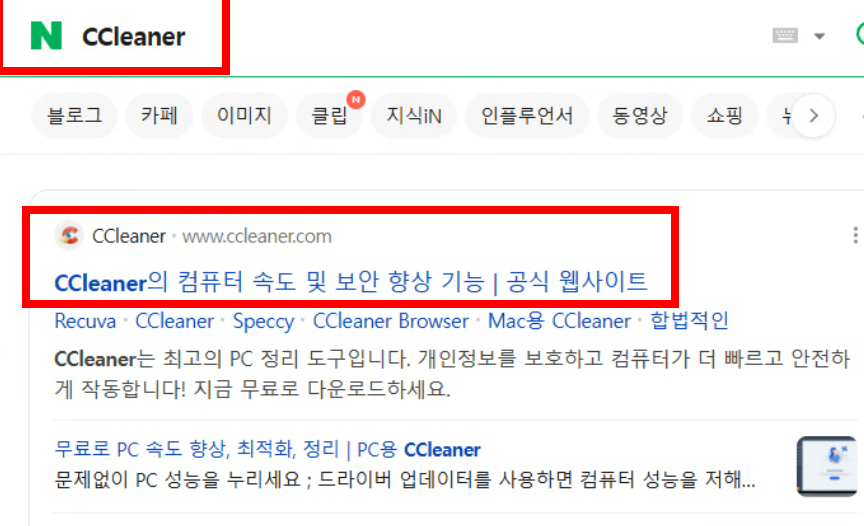
첫 번째는 공식 홈페이지(ccleaner.com)에서 직접 다운로드하는 방법입니다. 홈페이지에 들어가면 "Free Download" 버튼이 보입니다. 여기서 주의할 점이 하나 있습니다. 설치 과정에서 Avast 백신이나 CCleaner 브라우저 같은 추가 프로그램 설치를 제안하는 화면이 나옵니다. 반드시 체크를 해제하고 넘어가야 합니다. 깜빡하고 그냥 넘기면 본인도 모르게 Avast가 설치되어 있는 상황이 벌어집니다.
두 번째는 Microsoft Store에서 설치하는 방법입니다. 시작 메뉴에서 Microsoft Store를 열고 "CCleaner"를 검색하면 됩니다. Store 버전은 번들 소프트웨어가 끼어들 여지가 적어서 개인적으로는 이쪽을 추천합니다.
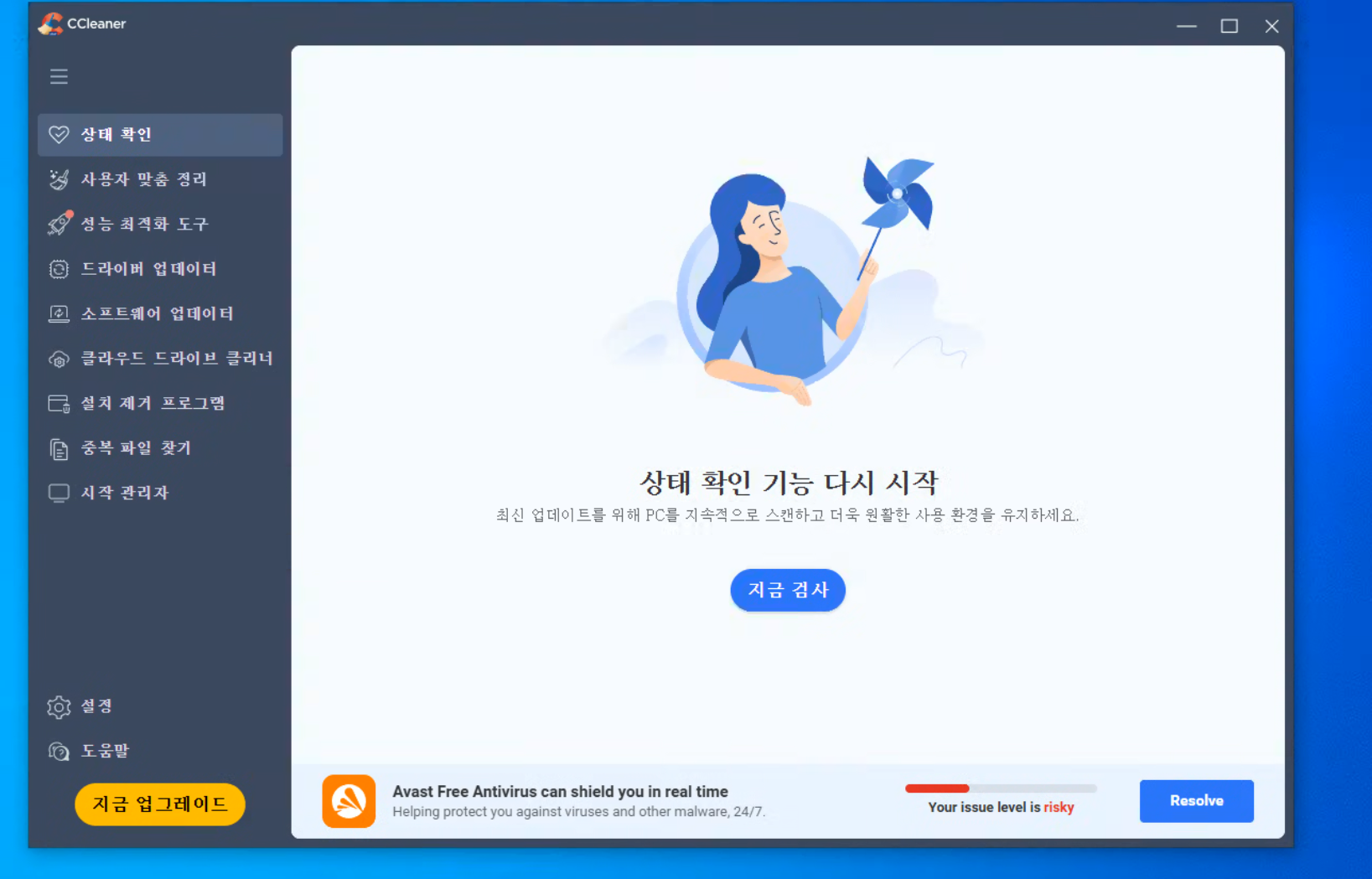
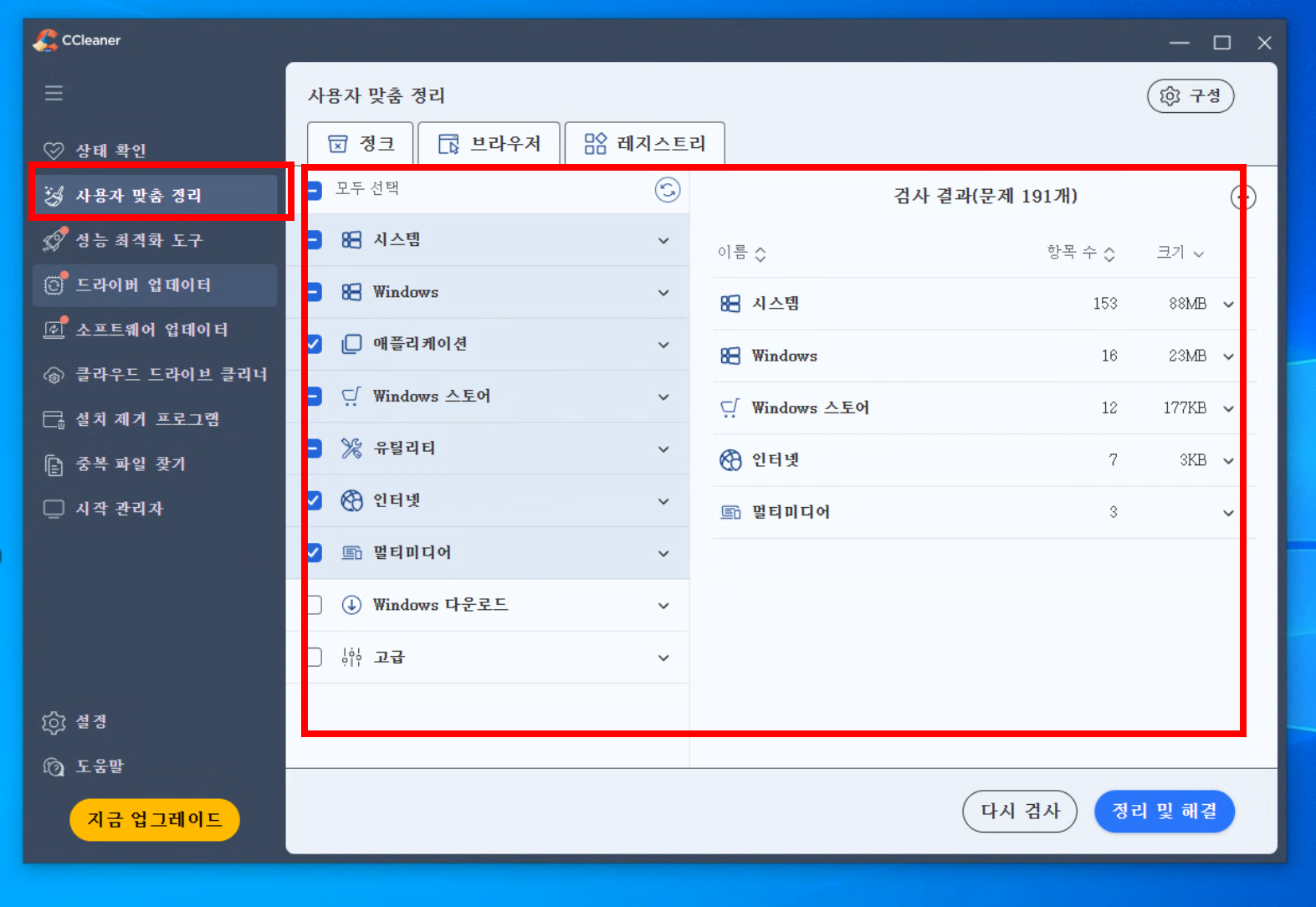
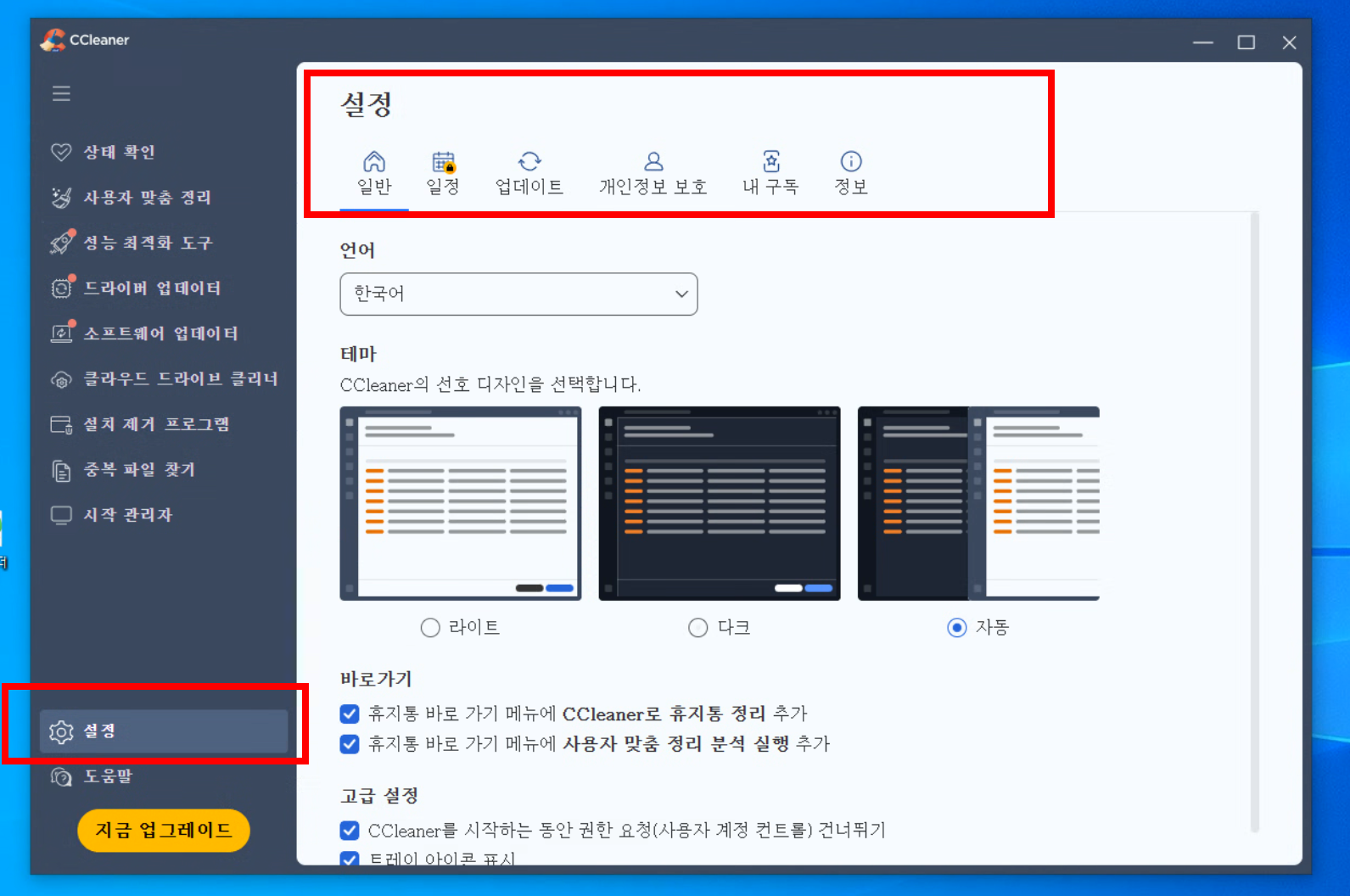
설치가 끝나면 바탕화면에 바로가기가 생기고, 휴지통을 우클릭해도 CCleaner 메뉴가 나타납니다. 프로그램을 처음 실행하면 "Health Check(상태 점검)"라는 화면이 뜨는데, 여기서 "분석" 버튼 하나만 누르면 정리할 항목을 자동으로 찾아줍니다.
3. 핵심 기능 — 무료 버전에서 실제로 쓸 만한 기능 3가지
CCleaner 무료 버전에서 실질적으로 의미 있는 기능은 크게 세 가지입니다.
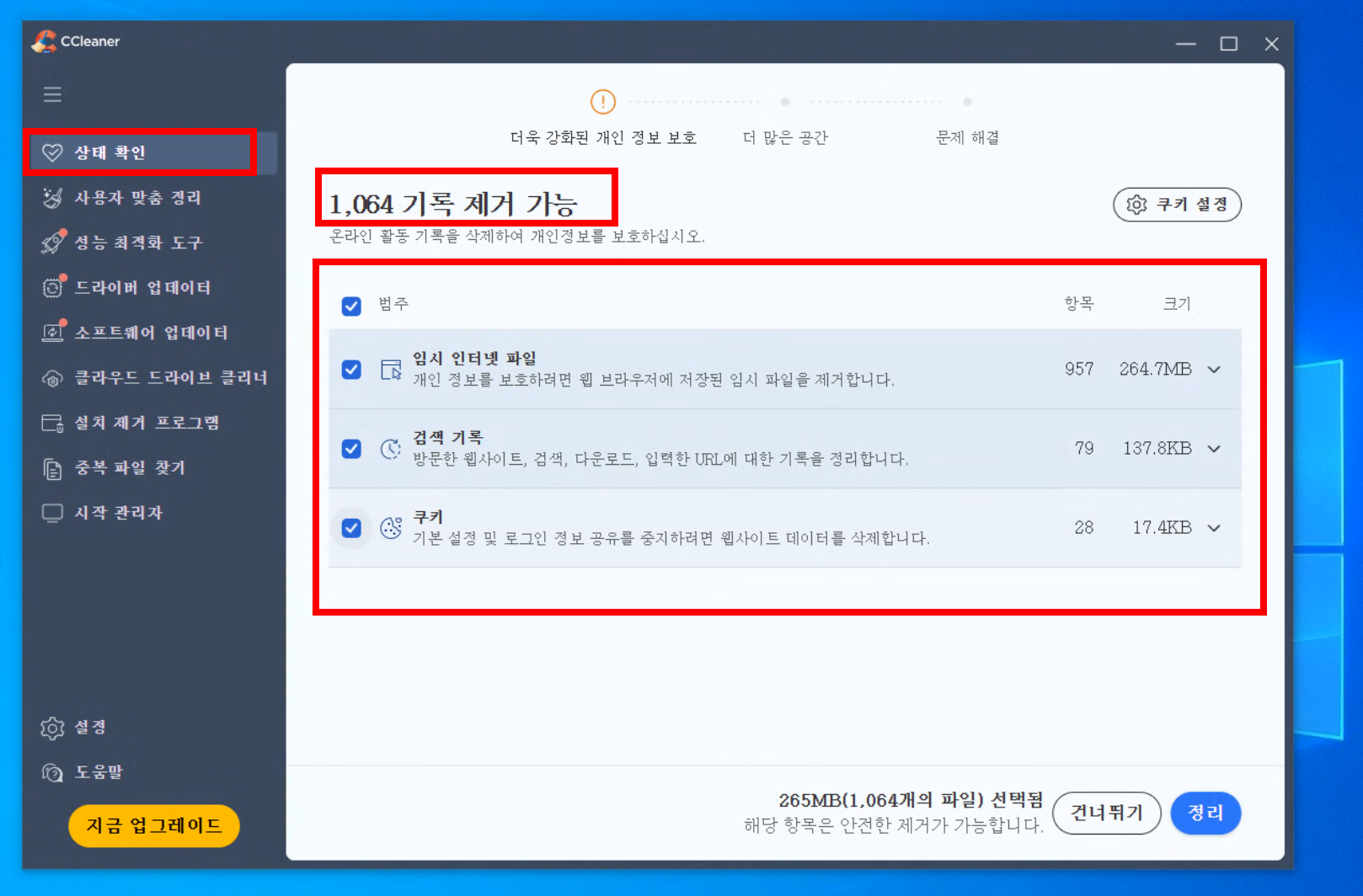
첫째, 맞춤 정리(Custom Clean)입니다. 이게 CCleaner의 본업이라고 볼 수 있습니다. 윈도우 시스템 파일(임시 파일, 로그 파일, 휴지통 등)과 브라우저/앱이 남긴 잔여 파일을 항목별로 선택해서 삭제할 수 있습니다. 저는 보통 브라우저 캐시가 2~3GB씩 쌓여 있는 걸 이걸로 정리합니다. SSD 용량이 256GB인 노트북에서는 이게 꽤 체감됩니다.
둘째, 상태 점검(Health Check)입니다. 복잡한 설정 없이 한 번의 클릭으로 PC 전체를 스캔해서 정크 파일, 개인 정보 트래커, 오래된 앱 등을 한 번에 보여줍니다. 어디를 정리해야 할지 잘 모르는 분이라면 이 기능만 써도 됩니다.
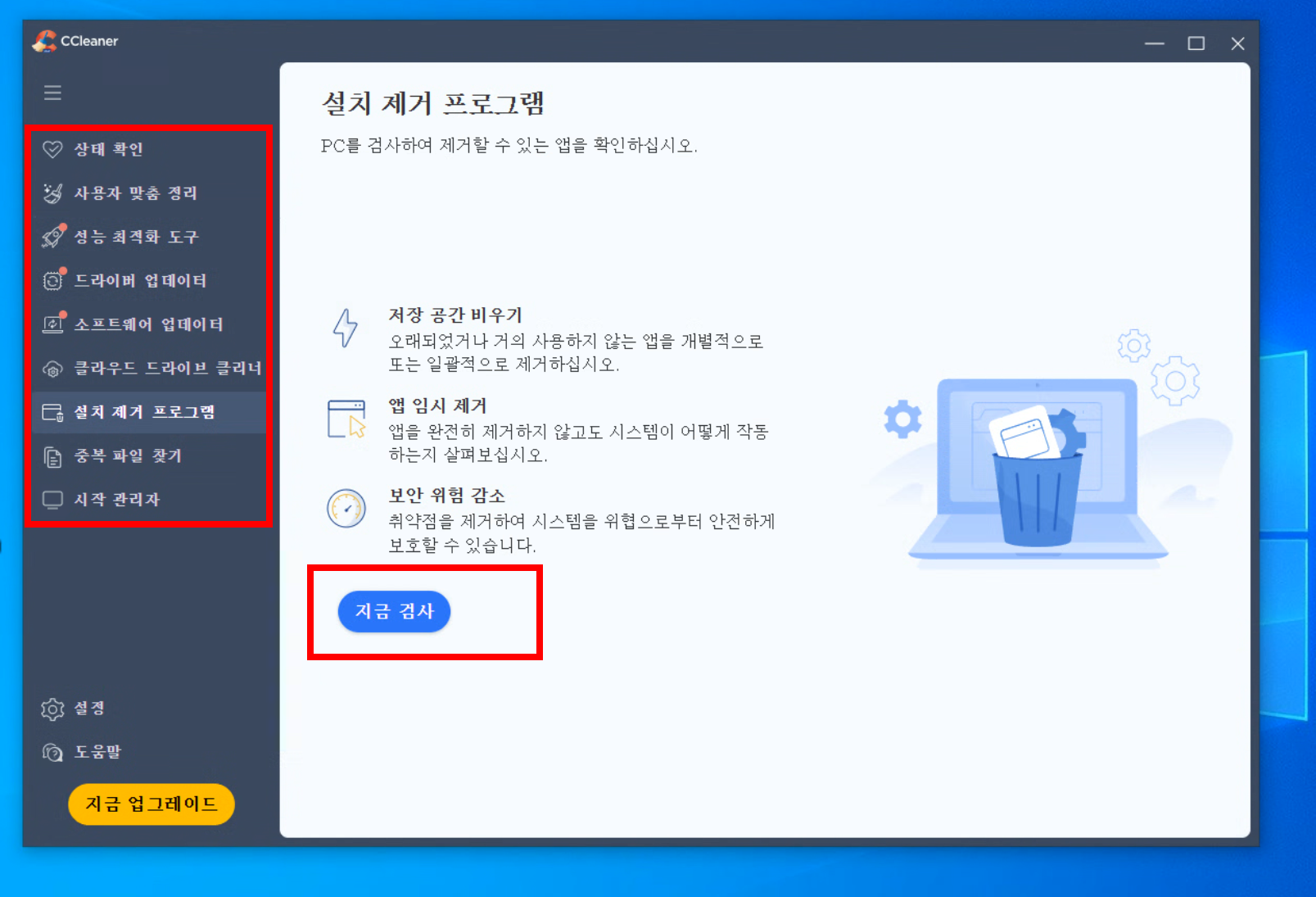
셋째, 프로그램 제거(Uninstall) 기능입니다. 윈도우 기본 "프로그램 추가/제거"와 비슷하지만, CCleaner 쪽이 목록 로딩이 좀 더 빠르고, 강제 제거 옵션이 있어서 일반적인 방법으로 안 지워지는 프로그램을 처리할 때 유용합니다.
4. 레지스트리 정리 — 함부로 건드리면 안 되는 이유
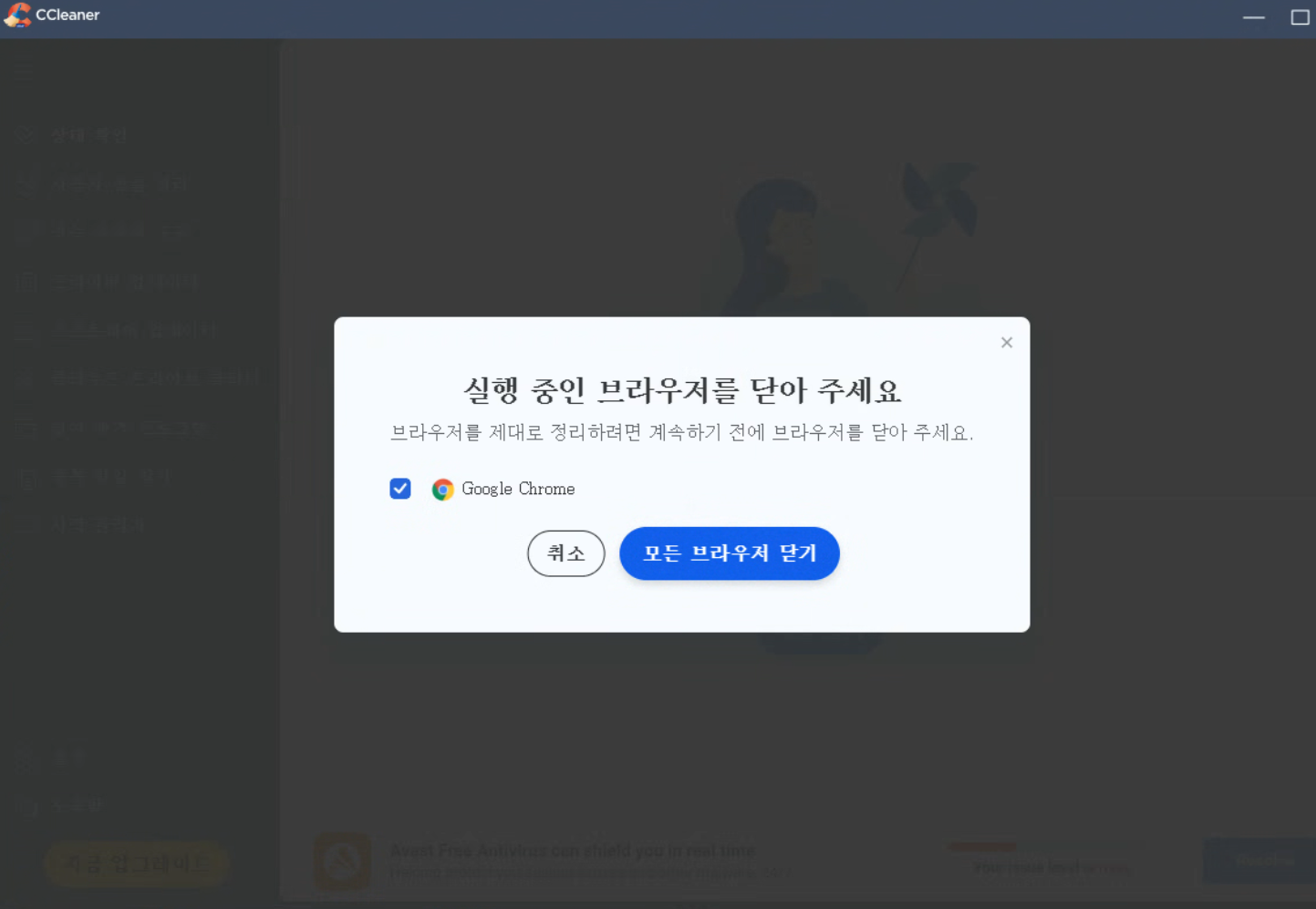
CCleaner를 처음 쓰는 분들이 가장 많이 하는 실수가 레지스트리 정리를 무턱대고 돌리는 것입니다. 레지스트리 탭을 열고 스캔을 돌리면 수백 개의 "문제"가 발견되었다고 나옵니다. 이걸 보면 당연히 "다 고쳐야지" 하고 전부 삭제 버튼을 누르게 됩니다.
그런데 마이크로소프트 공식 입장이 명확합니다. 레지스트리 정리 유틸리티 사용을 권장하지 않는다는 겁니다. 레지스트리를 잘못 수정하면 시스템이 불안정해지거나, 특정 프로그램이 실행되지 않는 상황이 발생할 수 있고, 심한 경우 운영체제를 재설치해야 할 수도 있다고 경고하고 있습니다.
실제로 레지스트리에 남아 있는 항목 대부분은 시스템 성능에 영향을 거의 주지 않습니다. 윈도우 8부터는 자동 유지 관리 기능에서 레지스트리 임시값 정리를 이미 하고 있기 때문입니다. 수백 개의 레지스트리 항목을 지운다고 부팅 속도가 빨라지거나 프로그램이 빨라지는 일은 사실상 없습니다.
그래서 제 결론은 이렇습니다. CCleaner의 레지스트리 정리 기능은 쓰지 않는 것이 최선입니다. 굳이 써야 하겠다면, 반드시 "레지스트리 백업" 옵션에서 백업 파일을 저장한 뒤에 진행하시기 바랍니다.
5. 2017년 악성코드 유포 사건 — CCleaner의 가장 큰 흑역사
CCleaner를 이야기하면서 이 사건을 빼놓으면 불공정합니다. 2017년 9월, CCleaner 공식 다운로드 서버에서 배포된 v5.33 버전에 악성코드가 심어져 있었다는 사실이 밝혀졌습니다. 약 227만 대의 PC가 이 감염된 버전을 다운로드했습니다.
공격의 배후는 중국 해커 그룹으로 추정되며, Piriform의 빌드 서버를 해킹해서 정상 프로그램을 악성 버전으로 바꿔치기한 전형적인 공급망 공격(Supply Chain Attack)이었습니다. 이 악성코드는 PC 정보를 수집해서 외부 서버로 전송했고, 실제로 2차 공격 대상으로 지정된 기업 40곳의 PC에는 추가 악성코드까지 설치되었습니다.
Avast가 Piriform을 인수한 직후에 벌어진 일이라 타이밍도 최악이었습니다. 이 사건 이후 CCleaner에 대한 신뢰가 크게 떨어졌고, 지금도 이 사건을 이유로 CCleaner 사용을 꺼리는 사람들이 있습니다.
현재는 보안 체계가 강화되어 같은 일이 반복될 가능성은 낮지만, 이런 전력이 있는 프로그램이라는 점은 알고 써야 한다고 생각합니다.
6. Windows Defender가 CCleaner를 차단하는 이유
2020년부터 마이크로소프트의 Windows Defender가 CCleaner 무료 버전을 "PUA(잠재적으로 원치 않는 앱)"로 진단하기 시작했습니다. 설치하려고 하면 경고 메시지가 뜨거나, 이미 설치된 파일이 자동 삭제되는 경우도 있었습니다.
이유는 두 가지입니다. 하나는 CCleaner 무료 버전 설치 파일에 Avast 백신 등 번들 소프트웨어가 포함되어 있었기 때문이고, 다른 하나는 마이크로소프트가 레지스트리 정리 유틸리티 자체를 부정적으로 보기 때문입니다.
현재는 CCleaner 측에서 번들 방식을 일부 개선했고, "Slim" 빌드(번들 없는 버전)나 Microsoft Store 버전을 사용하면 PUA 경고 없이 설치할 수 있습니다. 만약 공식 홈페이지에서 다운로드했는데 Defender가 차단한다면, PUA 보호 설정을 일시적으로 끄거나 Slim 버전을 받으면 됩니다.
7. 솔직한 단점과 대안 프로그램

CCleaner를 실제로 써보면 분명 편한 부분이 있지만, 단점도 명확합니다.
첫째, 무료 버전의 광고 문제입니다. 2024년부터 맞춤형 정리를 실행하면 유료 버전 구매를 유도하는 팝업이 반복적으로 뜹니다. 닫아도 계속 나오기 때문에 상당히 성가십니다.
둘째, 번들 소프트웨어입니다. 앞서 말한 것처럼 설치 시 Avast 백신이나 CCleaner 브라우저 설치를 유도합니다. 5.60 버전부터는 CCleaner 브라우저가 파일 연결을 강제로 변경하는 문제까지 보고된 바 있습니다.
셋째, 윈도우 11에서의 호환성 문제입니다. 최적화 실행 후 브라우저 설정이나 프로그램 설정이 초기화되는 현상이 보고되고 있습니다. 특히 Firefox 확장 프로그램 파일이 삭제되는 버그가 5.69 버전에서 발생한 사례도 있었습니다.
넷째, 개인정보 수집 논란입니다. 5.45 버전에서 개인정보 수집 여부 선택 옵션을 삭제하고 수집을 강제한 전력이 있습니다. 현재는 옵트아웃이 가능하지만, 이런 선례가 있다는 점은 신경 쓰이는 부분입니다.
대안으로는 윈도우 기본 내장 기능인 "저장소 센스(Storage Sense)"와 "디스크 정리"가 있습니다. 윈도우 10 이후로는 이 기본 도구만으로도 임시 파일 정리가 충분히 가능합니다. 마이크로소프트가 직접 만든 "PC Manager"도 있는데, 가볍고 깔끔해서 CCleaner의 역할을 상당 부분 대체할 수 있습니다.
CCleaner는 20년 넘게 살아남은 프로그램인 만큼 기본기는 탄탄합니다. 임시 파일 정리, 브라우저 캐시 삭제 같은 핵심 기능은 여전히 빠르고 확실합니다. 하지만 레지스트리 정리는 건드리지 않는 것이 좋고, 설치할 때 번들 소프트웨어 체크 해제는 필수이며, 과거 보안 사고 이력이 있는 프로그램이라는 점도 인지하고 써야 합니다. 윈도우 기본 정리 도구가 과거보다 훨씬 좋아진 지금, CCleaner가 반드시 필요한 프로그램은 아닙니다.
다만 브라우저와 서드파티 앱까지 한 번에 정리하고 싶다면 무료 버전 한 개쯤은 깔아두고 가끔 돌려주는 정도로 쓰는 게 가장 현실적인 활용법입니다.
'소프트웨어 노트 > 유틸리티' 카테고리의 다른 글
| 구글 드라이브 무료 15GB 제대로 쓰는 법, PC 설치부터 요금제 비교까지 (0) | 2026.04.12 |
|---|---|
| 내 컴퓨터 사양 확인 필수 프로그램, CPU-Z 다운로드부터 사용법까지 총정리 (0) | 2026.04.11 |
| 윈도우 포맷하면 무조건 필요한 드라이버 도우미, 3DP Chip 다운로드 및 사용법 (0) | 2026.04.09 |
| 무료 캡처 프로그램 알캡쳐(ALCapture) 다운로드 및 핵심 기능 사용법 총정리 (1) | 2026.04.08 |
| 안랩 V3 Lite 무료 백신, 꼭 깔아야 할까? 기능과 단점 정리 (0) | 2026.04.07 |