그래픽카드 드라이버 깔끔하게 밀어주는 DDU 다운로드 및 사용법 총정리
- 소프트웨어 노트/유틸리티
- 2026. 3. 12.
그래픽카드를 교체하거나, 드라이버를 업데이트한 뒤에 화면이 깜빡거리거나 게임에서 프레임이 뚝뚝 끊기는 경험을 해본 적 있을 겁니다. 심한 경우에는 블루스크린이 뜨기도 합니다. 원인을 찾아보면 대부분 이전 드라이버의 찌꺼기가 남아서 새 드라이버와 충돌을 일으키는 경우입니다.
윈도우 제어판에서 드라이버를 제거해도 레지스트리, 설정 파일, 드라이버 스토어 등에 잔여 파일이 남습니다. 특히 NVIDIA에서 AMD로, 또는 그 반대로 그래픽카드 제조사를 바꿀 때는 이 문제가 더 심각합니다. 제어판으로 지웠으니 됐겠지 하고 새 드라이버를 설치하면, 예전 제조사의 레지스트리 값이랑 꼬여서 원인 모를 오류가 터지는 겁니다.
이럴 때 쓰는 프로그램이 DDU(Display Driver Uninstaller)입니다. 그래픽 드라이버를 레지스트리, 폴더, 파일까지 통째로 날려주는 무료 유틸리티입니다. 현재 최신 버전은 v18.1.4.2이고, NVIDIA, AMD, Intel GPU는 물론 Realtek 오디오 드라이버 정리까지 지원합니다. 오늘은 DDU를 왜 써야 하는지, 어떻게 다운로드하고 설치하는지, 실제로 어떤 상황에서 활용하면 되는지까지 한 번에 정리해 보겠습니다.
1. DDU는 뭐고, 윈도우 기본 제거랑 뭐가 다른가
DDU(Display Driver Uninstaller)는 Wagnardsoft에서 개발한 무료 드라이버 제거 전용 프로그램입니다. 핵심 기능은 단순합니다. 그래픽카드 드라이버와 관련된 모든 흔적을 시스템에서 완전히 지워주는 것입니다.
윈도우 제어판이나 장치 관리자에서도 드라이버를 제거할 수 있습니다. 그런데 이 방식은 프로그램 파일만 지울 뿐, 레지스트리 항목, 드라이버 스토어에 저장된 패키지, NVIDIA 제어판이나 AMD 소프트웨어 같은 관련 앱의 설정 값까지는 건드리지 않습니다. 그래서 제거 후에도 C:\NVIDIA 폴더가 남아 있거나, 장치 관리자에서 이전 GPU가 유령처럼 잡히는 경우가 생깁니다.
DDU는 이런 잔여물을 전부 찾아서 제거합니다. 레지스트리 키, 드라이버 스토어 패키지, 설치 폴더, 셰이더 캐시, 제조사별 제어판 앱까지 한 번에 정리합니다. DDU를 돌리고 나면 윈도우가 해당 GPU를 처음 보는 것처럼 인식하게 됩니다. 새로 드라이버를 설치할 때 클린 설치와 같은 효과를 얻는 셈입니다.
다만 DDU 공식 가이드에서도 강조하는 부분이 있습니다. DDU는 매번 드라이버를 업데이트할 때마다 쓰는 도구가 아닙니다. 일반적인 드라이버 업데이트는 NVIDIA GeForce Experience나 AMD Software에서 기본 제공하는 클린 설치 옵션만으로도 충분합니다. DDU는 문제가 생겼을 때, 또는 그래픽카드를 교체할 때 사용하는 트러블슈팅 도구입니다.
2. DDU를 반드시 써야 하는 3가지 상황
모든 상황에서 DDU가 필요한 건 아닙니다. 하지만 아래 세 가지 경우에는 DDU 없이 진행하면 십중팔구 문제가 생깁니다.
첫 번째, 그래픽카드 제조사를 바꿀 때입니다. NVIDIA에서 AMD로, AMD에서 Intel Arc로, 또는 그 반대로 교체하는 경우입니다. 제조사가 다르면 드라이버 구조 자체가 완전히 다릅니다. 이전 제조사의 레지스트리 값이 남아 있으면 새 드라이버가 제대로 설치되지 않거나, 설치는 되더라도 화면 깜빡임, 프레임 드랍, 블루스크린 같은 증상이 나타날 수 있습니다. 저도 예전에 GTX 1060에서 RX 580으로 바꾸면서 DDU 없이 그냥 꽂았다가 해상도가 1024x768에 고정되는 바람에 결국 DDU로 밀고 다시 설치한 경험이 있습니다.
두 번째, 드라이버 업데이트 후 문제가 생겼을 때입니다. 새 드라이버를 설치했는데 게임에서 갑자기 프레임이 반토막 나거나, 특정 프로그램에서 GPU 가속이 안 먹히거나, 화면이 검게 변했다가 돌아오는 증상이 반복된다면 드라이버 파일이 꼬였을 가능성이 높습니다. 이때 DDU로 완전히 밀고 다시 깔면 대부분 해결됩니다.
세 번째, 중고 그래픽카드를 구매했을 때입니다. 이전 사용자가 어떤 드라이버를 깔았는지, 오버클럭 프로파일이 남아 있는지 알 수 없습니다. 중고 GPU를 장착하기 전에 DDU로 기존 드라이버를 깨끗이 날리고, 새 카드를 끼운 뒤 최신 드라이버를 새로 설치하는 게 가장 안전합니다.
3. DDU 다운로드 방법 — 공식 사이트와 설치 프로그램 버전
DDU는 공식 사이트인 wagnardsoft.com에서 다운로드할 수 있습니다. 사이트에 접속하면 두 가지 버전이 보입니다. 하나는 휴대용/자체 압축 해제 버전(Portable)이고, 다른 하나는 설치 프로그램 버전(Installer)입니다.
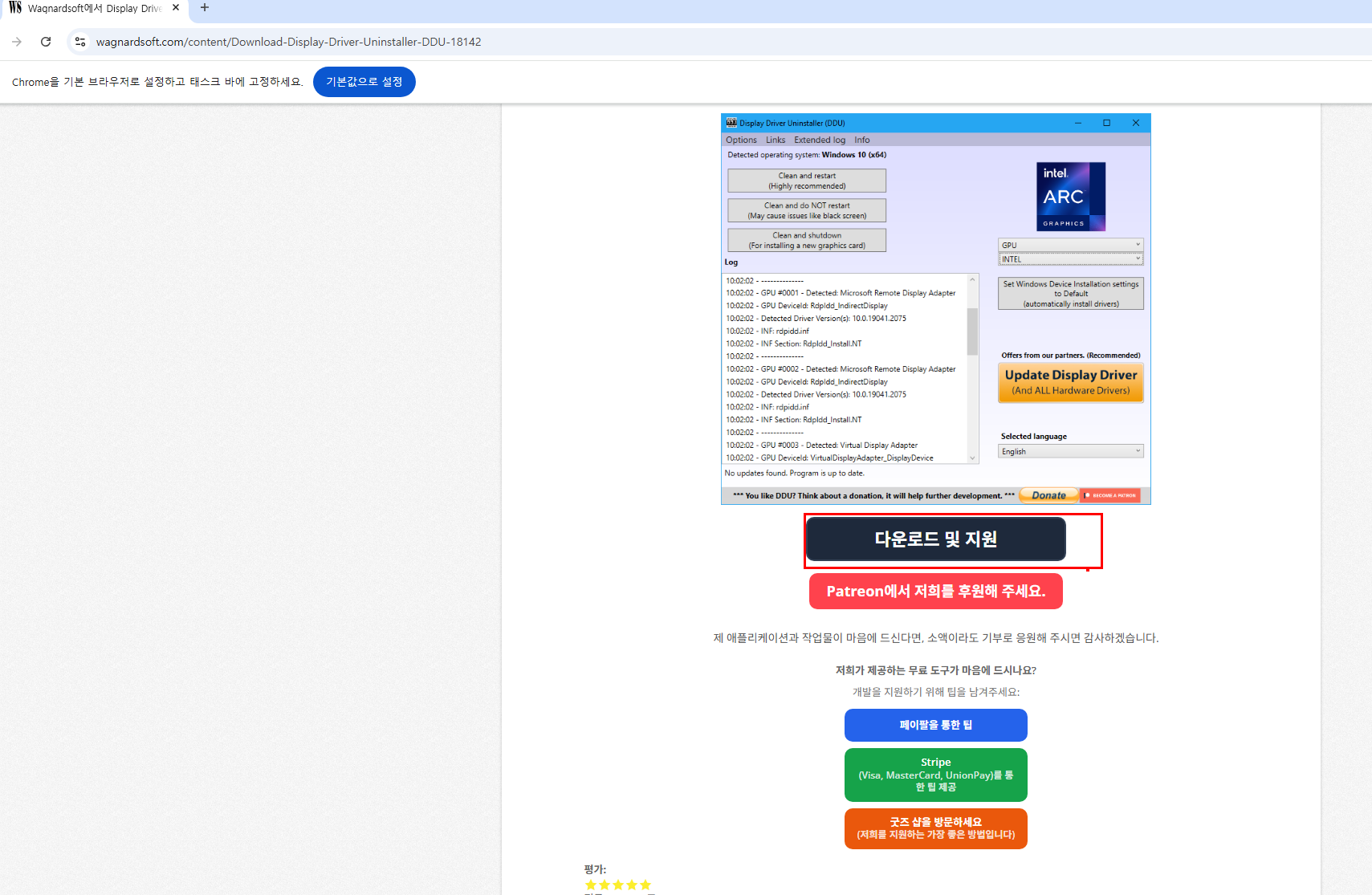
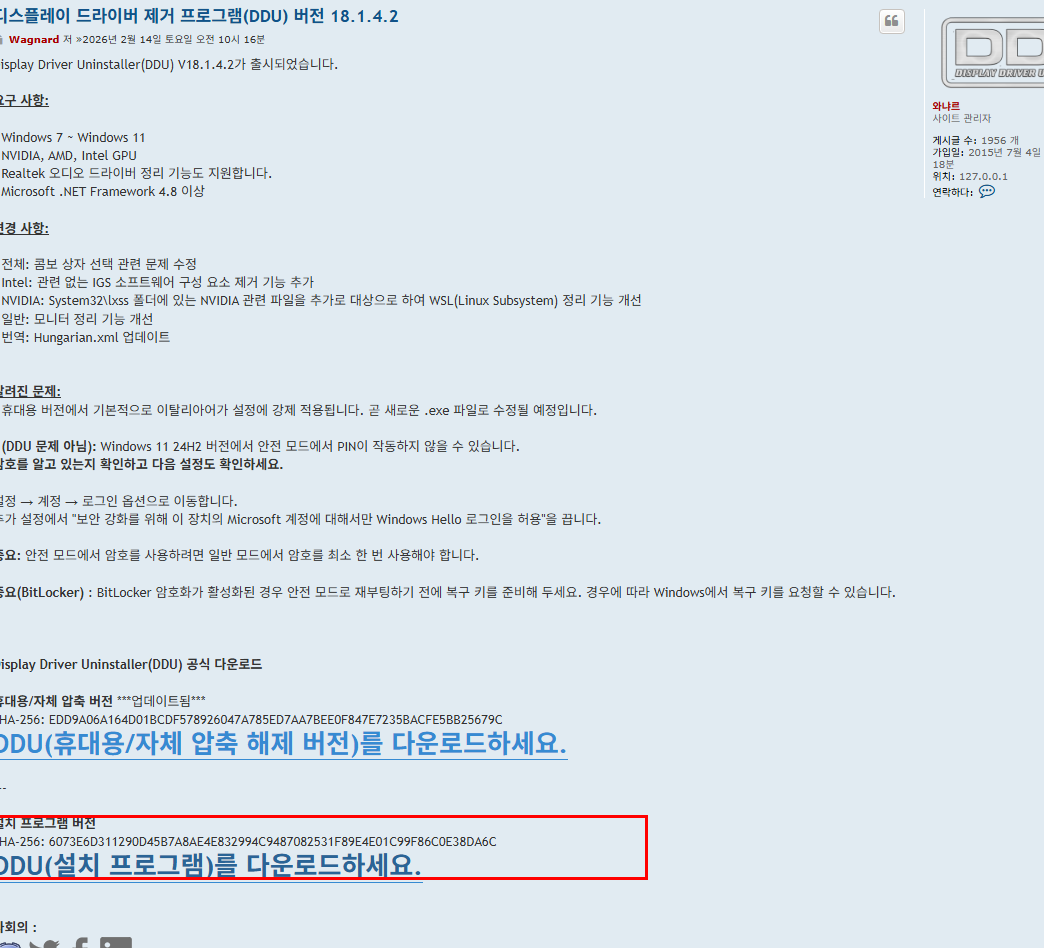
휴대용 버전은 압축을 풀면 바로 실행할 수 있어서 간편하지만, 최근 v18.1.4.2 휴대용 버전에서 언어가 이탈리아어로 강제 설정되는 버그가 있었습니다. 이미 수정된 파일이 재업로드됐지만, 혹시 문제가 생기면 config 폴더에서 setting.xml 파일을 삭제하면 됩니다.
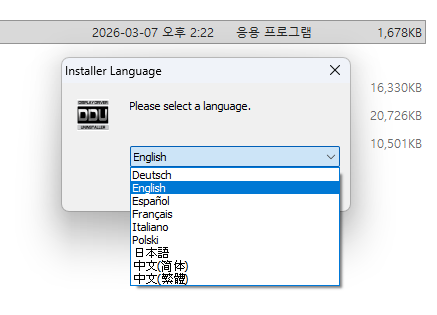
설치 프로그램 버전을 추천합니다. 다운로드한 파일을 실행하면 언어 선택 화면이 나옵니다. 한국어가 목록에 없으므로 English를 선택하면 됩니다. DDU 자체 UI는 한국어를 지원하니 걱정하지 않아도 됩니다.
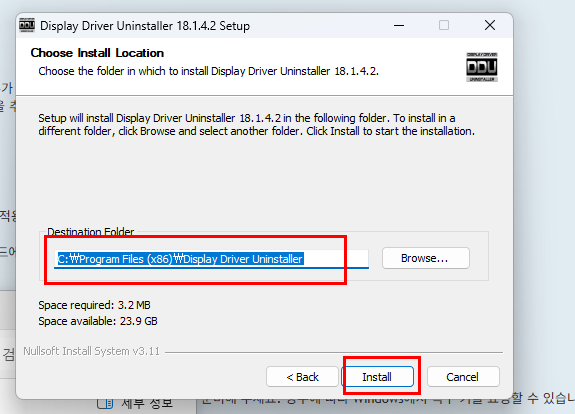
설치 경로는 기본값(C:\Program Files (x86)\Display Driver Uninstaller)을 그대로 쓰면 됩니다. Install 버튼을 누르면 몇 초 만에 설치가 끝납니다.
참고로 DDU는 .NET Framework 4.8 이상이 필요합니다. 윈도우 10 이상이면 기본으로 설치되어 있으니 별도로 신경 쓸 필요는 없습니다.
4. DDU 실행과 옵션 설정 — 처음 실행했을 때 나오는 화면 설명
DDU를 처음 실행하면 안내 팝업이 하나 뜹니다. 사용 전 숙지해야 할 사항들을 알려주는 창인데, 핵심만 요약하면 이렇습니다. 문제가 생길 수 있으니 시스템 복원 지점을 만들어 두라는 것, 백업을 권장한다는 것, 라이선스와 면책 조항을 읽으라는 것입니다. 확인 버튼을 누르면 메인 화면으로 넘어갑니다.
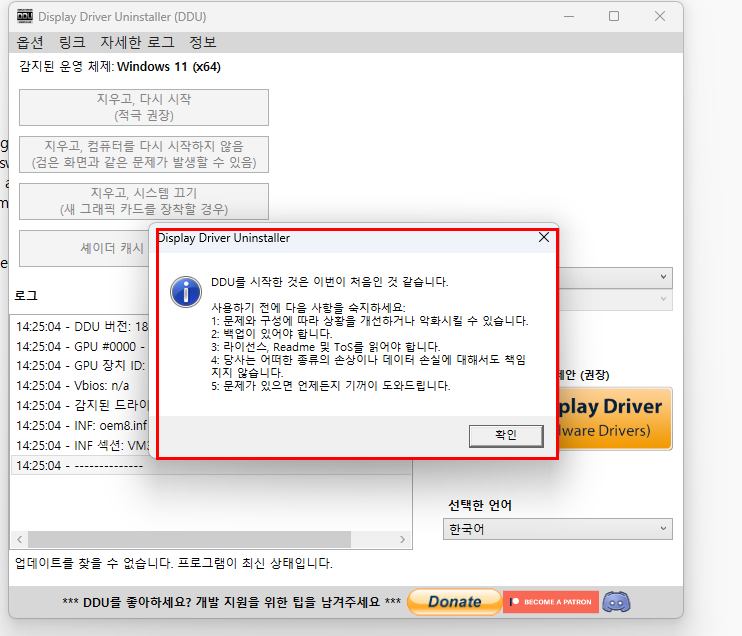
메인 화면 구성은 직관적입니다. 왼쪽에는 실행 버튼 3개가 있고, 오른쪽에는 장치 유형과 제조사를 선택하는 드롭다운 메뉴가 있습니다. 하단에는 로그 창이 있어서 DDU가 어떤 작업을 수행하는지 실시간으로 확인할 수 있습니다.
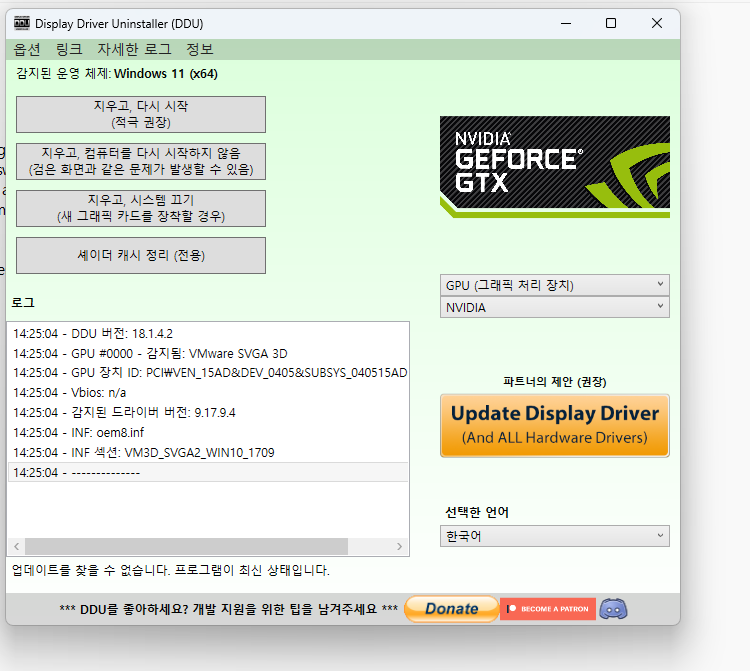
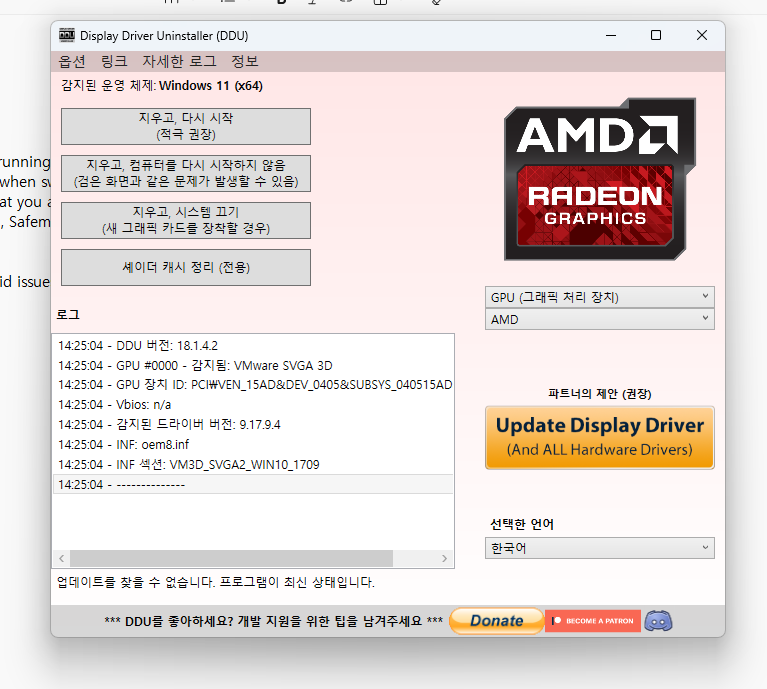
오른쪽 드롭다운에서 GPU(그래픽 처리 장치)를 선택하고, 바로 아래에서 제조사를 고릅니다. NVIDIA, AMD, INTEL 중 현재 시스템에 설치된 GPU 제조사를 선택하면 됩니다. DDU가 자동으로 감지해서 기본값을 설정해 주기도 하지만, 직접 확인하는 게 좋습니다.
GPU뿐 아니라 오디오 드라이버도 정리할 수 있습니다. 드롭다운에서 '오디오'를 선택하면 Realtek이나 Soundblaster 관련 드라이버를 제거할 수 있습니다. 사운드 관련 문제가 있을 때 유용합니다.
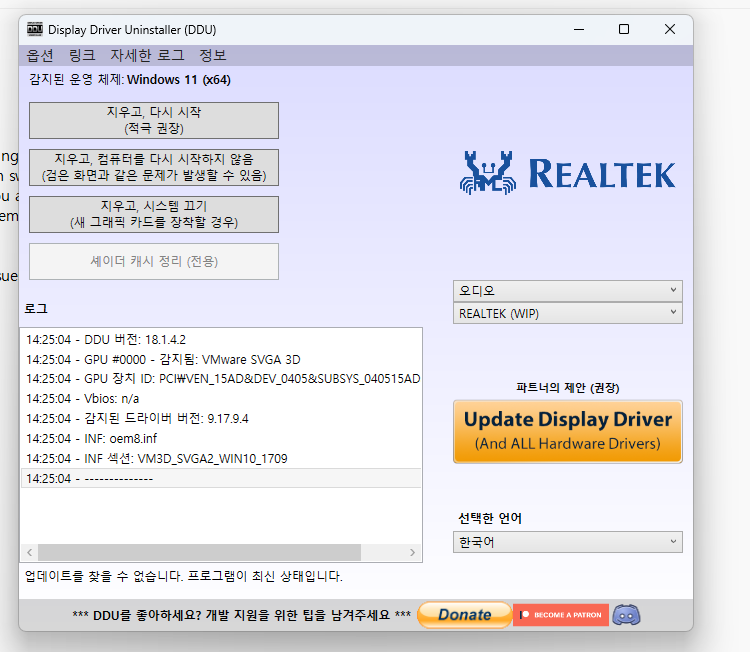
왼쪽 실행 버튼 3개의 차이는 이렇습니다.
지우고, 다시 시작 (적극 권장): 드라이버를 제거한 뒤 자동으로 재부팅합니다. 같은 제조사의 새 드라이버를 설치하려는 경우에 사용합니다. 가장 일반적인 선택입니다.
지우고, 컴퓨터를 다시 시작하지 않음: 드라이버를 제거하되 재부팅하지 않습니다. NVIDIA와 AMD 드라이버를 둘 다 지워야 하는 경우처럼, 여러 제조사 드라이버를 연달아 제거할 때 사용합니다.
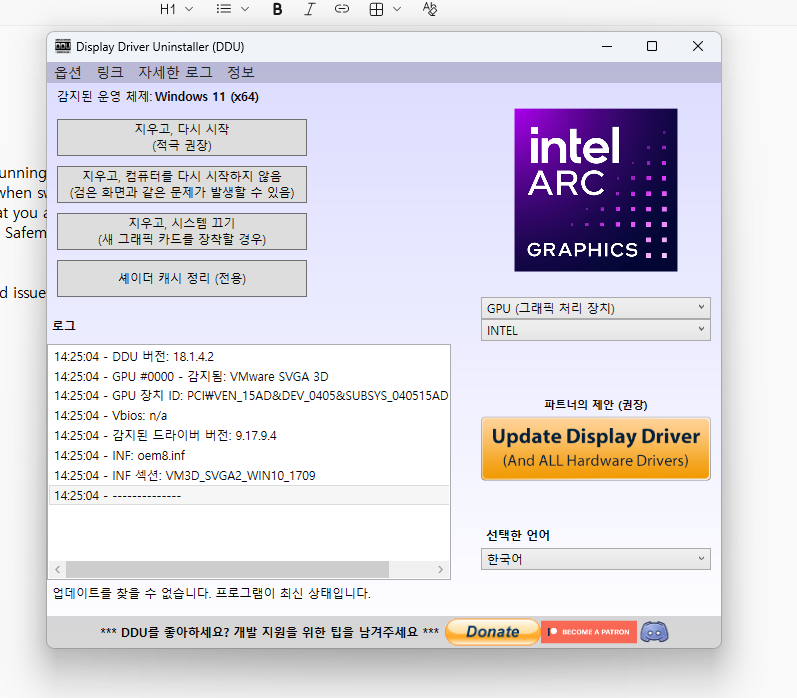
지우고, 시스템 끄기: 드라이버를 제거한 뒤 PC를 완전히 종료합니다. 그래픽카드를 물리적으로 교체해야 하는 경우에 사용합니다. 종료 후 본체를 열고 카드를 바꿔 끼우면 됩니다.
옵션 메뉴(상단 메뉴 바의 '옵션')를 열면 더 세부적인 설정이 가능합니다.
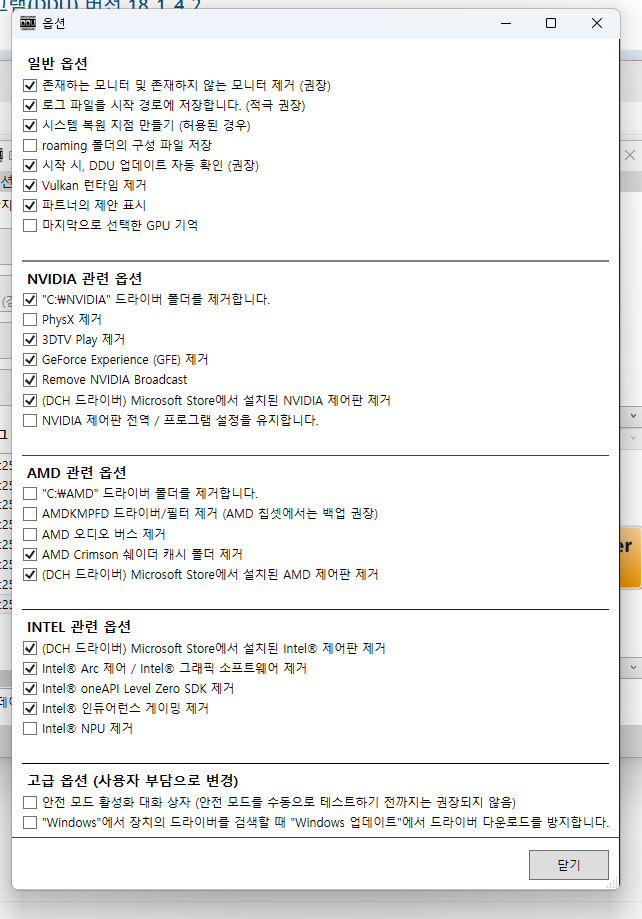
일반 옵션에서 '시스템 복원 지점 만들기'에 체크되어 있는지 확인하시기 바랍니다. 만약의 사태에 대비할 수 있습니다. 그 외에 NVIDIA, AMD, INTEL 관련 옵션은 제조사별로 어떤 구성 요소까지 제거할지 세부 설정하는 항목입니다. 기본값 상태에서 권장 항목에 체크가 되어 있으니, 특별한 이유가 없다면 기본값 그대로 두면 됩니다.
고급 옵션 하단에 '안전 모드 활성화 대화 상자' 옵션이 있습니다. 이걸 체크하면 DDU 실행 시 안전 모드로 재부팅할 수 있는 선택지가 나타납니다. 안전 모드 사용이 왜 중요한지는 바로 다음 섹션에서 설명하겠습니다.
5. 안전 모드에서 DDU를 써야 하는 이유와 방법

DDU는 일반 모드(윈도우 정상 부팅 상태)에서도 작동합니다. 실제로 일반 모드에서 돌려도 문제없이 끝나는 경우가 많습니다. 그런데도 DDU 개발자 본인이 안전 모드 사용을 적극 권장하고 있습니다. 이유가 있습니다.
일반 모드에서는 그래픽 드라이버가 이미 로드되어 사용 중입니다. 사용 중인 파일은 윈도우가 잠금을 걸어서 삭제하려 해도 삭제가 안 되는 경우가 있습니다. 안전 모드에서는 윈도우 기본 디스플레이 드라이버만 로드되고 NVIDIA, AMD, Intel 드라이버는 아예 시작되지 않기 때문에, DDU가 모든 파일을 방해 없이 삭제할 수 있습니다.
커뮤니티에서도 "안전 모드 안 하고 밀었다가 윈도우 포맷할 뻔했다"는 후기가 심심치 않게 올라옵니다. 물론 대부분은 일반 모드에서도 잘 되지만, 문제가 생기면 복구가 번거롭습니다. 어차피 안전 모드 진입이 1분도 안 걸리니, 귀찮더라도 안전 모드에서 하는 걸 권장합니다.
안전 모드 진입 방법은 여러 가지가 있지만, 가장 간편한 방법은 msconfig를 이용하는 것입니다. 작업 표시줄 검색창에 msconfig를 입력하고 엔터를 누릅니다. 시스템 구성 창이 뜨면 '부팅' 탭으로 이동해서 '안전 부팅'에 체크한 뒤 확인을 누르고 재부팅하면 안전 모드로 진입합니다. DDU 작업이 끝나면 다시 msconfig에서 안전 부팅 체크를 해제하고 재부팅해야 정상 모드로 돌아옵니다. 이 과정을 빠뜨리면 계속 안전 모드로 부팅되니 주의하시기 바랍니다.
윈도우 11 24H2 버전에서는 안전 모드에서 PIN 로그인이 작동하지 않을 수 있습니다. 이 경우 일반 모드에서 암호를 한 번 사용한 뒤 안전 모드로 재진입하면 됩니다. BitLocker가 활성화된 시스템이라면 안전 모드 재부팅 전에 복구 키를 반드시 준비해 두시기 바랍니다.
6. DDU 사용 후 새 드라이버 설치까지의 전체 순서
DDU 사용은 단독으로 끝나는 게 아니라, 새 드라이버 설치까지 이어지는 하나의 흐름입니다. 순서를 놓치면 윈도우가 자동으로 엉뚱한 드라이버를 설치해 버리는 경우가 있어서, 전체 과정을 한 번 정리해 두겠습니다.
먼저, DDU를 실행하기 전에 설치할 새 그래픽 드라이버를 미리 다운로드해 둡니다. NVIDIA 사용자는 NVIDIA 공식 사이트에서, AMD 사용자는 AMD 소프트웨어 페이지에서, Intel 사용자는 Intel 드라이버 지원 페이지에서 최신 드라이버 설치 파일을 받아 바탕화면이나 접근하기 쉬운 폴더에 저장합니다.
그 다음 인터넷 연결을 끊습니다. 유선이면 랜 케이블을 뽑고, 무선이면 Wi-Fi를 끕니다. 이유는 단순합니다. DDU로 드라이버를 삭제한 직후 윈도우 업데이트가 자동으로 구버전 드라이버를 설치하는 걸 막기 위해서입니다.
안전 모드로 재부팅한 뒤 DDU를 실행합니다. 오른쪽에서 GPU 제조사를 선택하고, 상황에 맞는 실행 버튼을 누릅니다. 같은 제조사 드라이버를 다시 설치할 예정이면 '지우고, 다시 시작'을 선택합니다. 그래픽카드를 물리적으로 교체해야 하면 '지우고, 시스템 끄기'를 선택합니다. 다른 제조사 드라이버도 추가로 지워야 하면 '지우고, 컴퓨터를 다시 시작하지 않음'을 선택한 뒤 제조사를 바꿔서 한 번 더 실행합니다.
재부팅 후에는 화면 해상도가 낮아지고 아이콘이 크게 보일 겁니다. 정상입니다. 그래픽 드라이버가 없어서 윈도우 기본 디스플레이 어댑터로 동작하는 상태입니다. 미리 받아둔 드라이버 설치 파일을 실행해서 새 드라이버를 설치하면 됩니다. 설치가 끝나면 다시 재부팅하고, 이때 인터넷을 다시 연결합니다.
솔직한 단점 및 주의사항
첫째, DDU는 만능이 아닙니다. 그래픽카드 자체의 하드웨어 불량, 파워 용량 부족, 메인보드 슬롯 접촉 불량 같은 물리적 문제는 DDU로 해결할 수 없습니다. 드라이버를 밀고 다시 깔았는데도 같은 증상이 반복된다면 하드웨어 쪽을 의심해야 합니다.
둘째, 제어판 설정이 전부 날아갑니다. NVIDIA 제어판에서 해상도, 주사율, 색감, SLI 설정 등을 커스터마이징해뒀다면 DDU 실행 후 전부 초기화됩니다. 중요한 설정값은 스크린샷으로 미리 기록해 두는 게 좋습니다.
셋째, 안전 모드 진입이 초보자에게는 부담스러울 수 있습니다. msconfig를 잘못 건드리면 부팅 설정이 꼬일 수 있고, BitLocker 환경에서는 복구 키 없이 안전 모드에 들어가면 시스템에 접근이 안 될 수 있습니다. 안전 모드가 어렵다면 일반 모드에서 DDU를 한 번 돌리고, 재부팅 후 한 번 더 돌리는 방법도 있습니다. 완벽하지는 않지만 안전 모드만큼은 아니어도 상당 부분 정리가 됩니다.
넷째, DDU를 매번 드라이버 업데이트 때마다 사용하는 건 권장하지 않습니다. DDU 개발자 본인도 이 점을 명확히 밝히고 있습니다. 일상적인 드라이버 업데이트는 제조사 소프트웨어의 클린 설치 옵션으로 충분합니다. DDU를 습관적으로 돌리다가 레지스트리가 지나치게 정리되면서 윈도우 기본 드라이버마저 못 잡는 경우가 보고된 적도 있습니다.
DDU는 평소에는 쓸 일이 없지만, 막상 필요할 때 없으면 윈도우를 포맷하게 만드는 종류의 프로그램입니다. 그래픽카드를 교체하거나, 드라이버 충돌로 화면이 이상해졌을 때, 이 프로그램 하나면 포맷 없이 깔끔하게 해결되는 경우가 대부분입니다. USB에 하나쯤 넣어두면 언젠가 반드시 쓸 날이 옵니다.
'소프트웨어 노트 > 유틸리티' 카테고리의 다른 글
| 국민 동영상 재생기 곰플레이어, 아직도 쓸만할까? (솔직 후기) (0) | 2026.03.14 |
|---|---|
| 꿀뷰(Honeyview) 다운로드 및 설치, 만화책 뷰어로 쓰기 좋은 이유 5가지 (1) | 2026.03.13 |
| USB 하나로 윈도우·리눅스 전부 부팅, Ventoy(벤토이) 설치 및 사용법 완벽 정리 (0) | 2026.03.11 |
| 컴퓨터 온도 측정 프로그램, HWiNFO64 사용법 완벽 정리 (다운로드부터 OSD까지) (0) | 2026.03.04 |
| 윈도우 설치 직후 0순위! 고클린(GoClean) 다운로드 및 필수 기능 4가지 (0) | 2026.02.07 |