윈도우에서 이미지 파일을 더블클릭하면 기본으로 "사진" 앱이 열립니다. 사진 한두 장 보는 데는 문제가 없는데, 이게 폴더에 이미지가 수십 장씩 있을 때는 넘기는 속도가 느리고, ZIP이나 RAR로 압축된 이미지 묶음은 아예 열지를 못합니다. 스캔본 만화책을 압축 파일 그대로 열어서 보고 싶다? 윈도우 기본 앱으로는 방법이 없습니다.
저는 PC에 만화책 스캔본을 ZIP이나 이미지 폴더로 꽤 많이 가지고 있는 편인데, 기본 뷰어로 이걸 보려면 압축을 일일이 풀어야 하고, 풀고 나서도 이미지를 하나씩 클릭해서 넘겨야 해서 한참 번거로웠습니다. 2페이지 펼쳐 보기 같은 건 당연히 안 되고요.
그래서 쓰게 된 프로그램이 꿀뷰(Honeyview)입니다. 반디소프트에서 만든 무료 이미지 뷰어인데, 일반 이미지 뷰어로도 쓸 수 있지만, 특히 만화책 보기에 특화된 기능들이 잘 갖춰져 있습니다. 오늘은 꿀뷰 다운로드부터 설치, 만화책 뷰어로 활용할 때 꼭 알아야 할 설정까지 한 번에 정리해 보겠습니다.
1. 꿀뷰가 뭔지, 왜 쓰는지 — 윈도우 기본 뷰어와 뭐가 다른가
꿀뷰는 반디소프트(Bandisoft)에서 개발한 무료 이미지 뷰어입니다. 반디집으로 유명한 그 회사 맞습니다. 개인 사용자든 기업 사용자든 완전 무료이고, 설치 파일 용량도 7.5MB밖에 안 됩니다.
윈도우 기본 "사진" 앱과 비교하면 차이가 확실합니다. 가장 큰 차이는 세 가지입니다.
첫째, 압축 파일을 풀지 않고 바로 열어볼 수 있습니다. ZIP, RAR, 7Z, CBR, CBZ 같은 압축 포맷을 지원합니다. 만화책 스캔본은 보통 ZIP이나 RAR로 묶여 있는 경우가 많은데, 꿀뷰에서는 압축 파일을 더블클릭하면 바로 이미지가 열립니다. 압축 해제하는 과정 자체가 필요 없습니다.
둘째, 이미지 넘기는 속도가 빠릅니다. SIMD 기반 최적화 라이브러리를 사용해서 JPEG 로딩 속도가 체감될 정도로 빠릅니다. 폴더에 이미지가 200~300장 있어도 방향키나 마우스 휠로 넘기면 거의 즉시 다음 이미지가 뜹니다. 윈도우 기본 앱에서는 이미지가 많아질수록 로딩 지연이 생기는데, 꿀뷰에서는 그런 게 거의 없습니다.
셋째, 만화책 보기에 최적화된 기능이 있습니다. 2페이지 펼쳐 보기, 읽는 방향(좌→우 / 우→좌) 설정, 이미지 정렬 기준 변경 등이 기본 내장입니다. 이건 아래에서 자세히 다루겠습니다.
지원하는 이미지 포맷도 넓습니다. BMP, JPG, GIF, PNG, PSD, WebP, TIFF 같은 일반 포맷은 물론이고, DNG, CR2, NEF 같은 RAW 이미지 포맷까지 열 수 있습니다. Animated GIF나 Animated WebP 재생도 됩니다.
2. 다운로드 및 설치 방법 — 공식 사이트에서 30초면 끝
꿀뷰는 반디소프트 공식 사이트에서 다운로드할 수 있습니다.
주소는 kr.bandisoft.com/honeyview 입니다. 사이트에 접속하면 상단에 업데이트 종료 안내 문구가 보이는데, 이건 신경 쓰지 않아도 됩니다. 현재 배포 중인 v5.53 버전이 마지막 버전이고, 다운로드와 사용에는 전혀 문제가 없습니다.
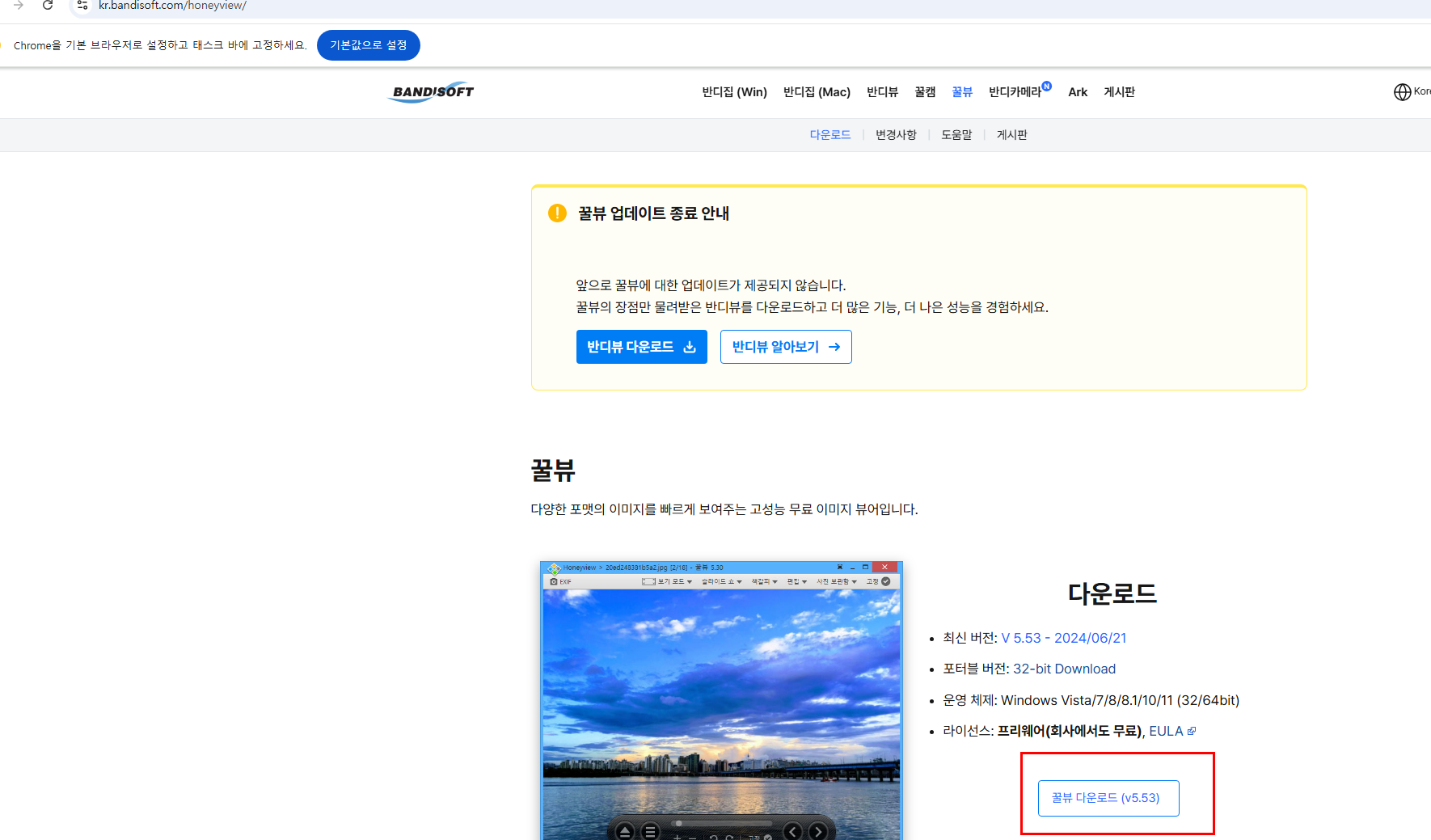
페이지 하단의 "꿀뷰 다운로드 (v5.53)" 버튼을 클릭하면 설치 파일(HONEYVIEW-SETUP.exe, 약 7.5MB)이 받아집니다. USB나 외장하드에 넣어서 쓰고 싶다면 포터블 버전(32-bit Download)도 있습니다.
설치 파일을 실행하면 설치 화면이 뜹니다. 여기서 확인할 옵션이 세 가지 있습니다.
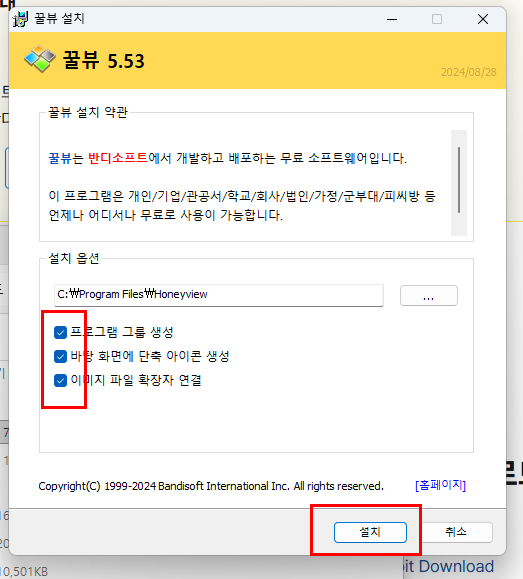
"프로그램 그룹 생성"과 "바탕 화면에 단축 아이콘 생성"은 취향대로 선택하면 되고, 중요한 건 "이미지 파일 확장자 연결"입니다. 이걸 체크하면 JPG, PNG 같은 이미지 파일을 더블클릭했을 때 윈도우 기본 앱 대신 꿀뷰가 열립니다. 꿀뷰를 기본 이미지 뷰어로 쓸 생각이라면 체크하고, 만화책 볼 때만 쓸 거라면 해제해도 됩니다.
설치 버튼을 누르면 수 초 내로 설치가 끝납니다. 별도의 부가 프로그램이나 광고 설치 같은 건 없습니다.
3. 기본 화면 구성과 핵심 기능 훑어보기
꿀뷰를 처음 실행하면 검은 배경에 꿀뷰 로고가 보이는 화면이 뜹니다. 여기서 이미지를 드래그 앤 드롭하거나, 좌측 상단 열기 버튼을 눌러서 이미지 파일이나 폴더를 열면 됩니다.
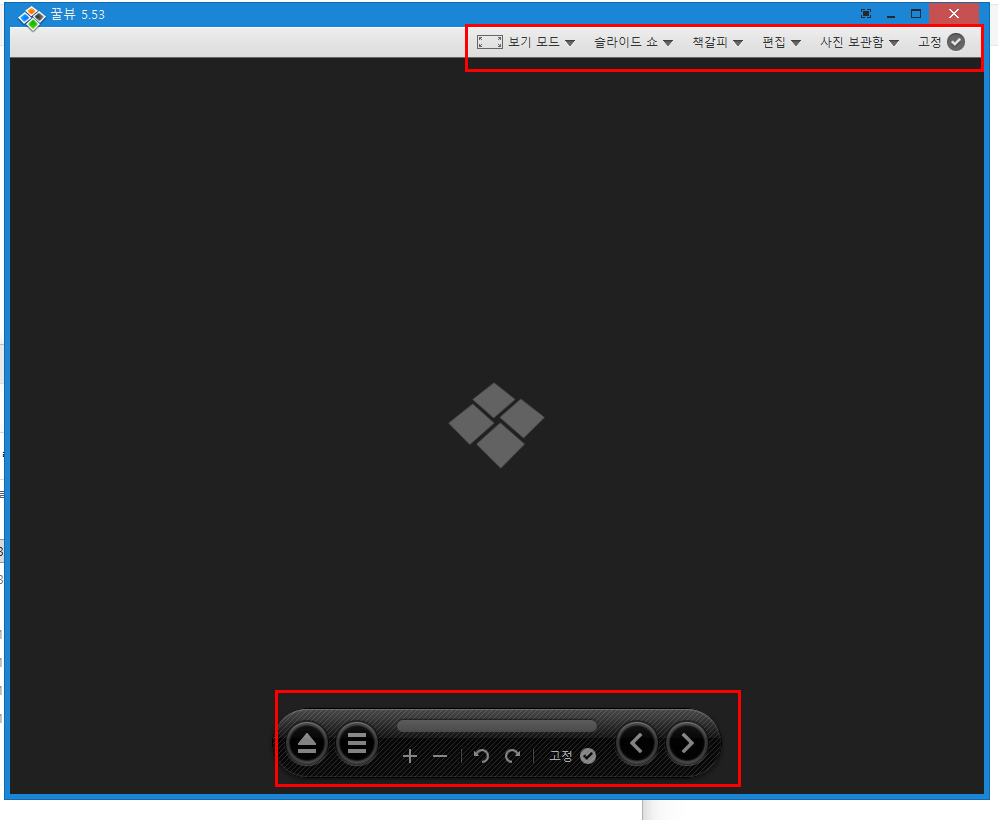
화면 구성은 크게 두 영역입니다.
상단 메뉴바에는 보기 모드, 슬라이드 쇼, 책갈피, 편집, 사진 보관함, 고정 메뉴가 있습니다. 보기 모드에서 화면 맞춤, 원본 크기, 폭 맞춤 등을 선택할 수 있고, 슬라이드 쇼는 이미지를 자동으로 넘겨주는 기능입니다. 책갈피는 자주 보는 이미지에 표시를 해두는 기능인데, 만화책을 여러 권 번갈아 볼 때 유용합니다.
하단 컨트롤바에는 상위 폴더로 이동, 파일 목록, 확대/축소, 회전, 고정, 이전/다음 이동 버튼이 있습니다. 여기서 "고정" 버튼은 꿀뷰 창을 항상 맨 위에 띄워두는 기능입니다. 참고 자료를 보면서 작업할 때 쓸 수 있습니다.
우클릭 메뉴도 확인해 둘 필요가 있습니다.
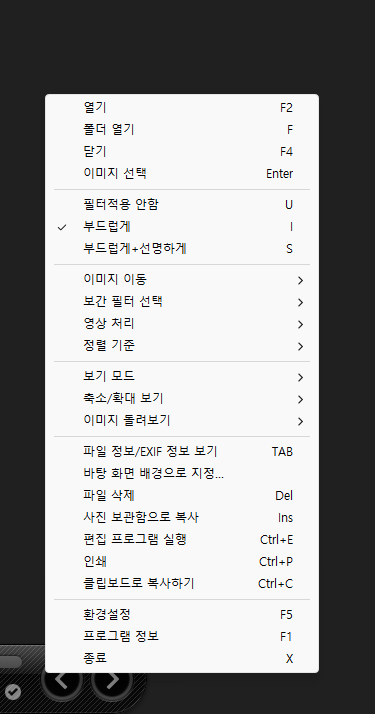
우클릭하면 열기, 폴더 열기, 닫기 같은 기본 기능 외에 필터 설정(부드럽게, 부드럽게+선명하게), 이미지 이동, 보간 필터 선택, 영상 처리, 정렬 기준, 보기 모드, 파일 정보/EXIF 정보 보기 등에 접근할 수 있습니다. 특히 "정렬 기준"은 만화책 볼 때 이미지 순서에 직접 영향을 주기 때문에 꼭 확인해야 합니다.
단축키 몇 가지를 외워두면 편합니다. F2가 파일 열기, F가 폴더 열기, Tab이 파일/EXIF 정보 보기, F5가 환경 설정, Enter가 이미지 선택입니다. 마우스 휠이나 좌우 방향키로 이미지를 넘길 수 있고, +/- 키로 확대/축소가 됩니다.
4. 만화책 뷰어로 쓸 때 꼭 알아야 할 설정 3가지
꿀뷰를 단순 이미지 뷰어로만 쓴다면 설치 후 바로 써도 되지만, 만화책 뷰어로 제대로 활용하려면 몇 가지 설정을 만져야 합니다. 이게 꿀뷰를 쓰는 핵심 이유이기도 합니다.
첫 번째, 2페이지 보기 모드입니다.
우클릭 > 보기 모드에서 "2장 보기"를 선택하면 됩니다. 이걸 켜면 화면에 이미지 두 장이 나란히 표시됩니다. 종이 만화책을 펼쳤을 때처럼 양쪽 페이지가 동시에 보이는 겁니다. 모니터가 가로로 넓은 환경이라면 체감이 확 다릅니다.
저는 만화책을 볼 때 이 2장 보기 모드를 항상 켜고 봅니다. 한 장씩 넘기면서 보는 것과는 몰입감 자체가 다릅니다. 특히 양쪽 펼침 페이지가 있는 만화(액션 장면이나 배경 컷이 두 페이지에 걸쳐 있는 경우)에서 진가가 발휘됩니다.
두 번째, 읽는 방향 설정입니다.
일본 만화를 보는 분이라면 이게 필수입니다. 일본 만화는 오른쪽에서 왼쪽으로 읽는 구조인데, 꿀뷰 기본 설정은 왼쪽에서 오른쪽입니다. 이걸 바꾸지 않으면 2장 보기에서 페이지 순서가 반대로 표시됩니다. 1페이지가 오른쪽에 와야 하는데 왼쪽에 오는 식이죠.
바꾸는 방법은 우클릭 > 보기 모드 > "이미지 돌려보기" 항목에서 확인할 수 있습니다. 또는 환경 설정(F5) > 보기 탭에서 좀 더 세부적으로 설정할 수 있습니다. 한번 설정하면 꿀뷰를 닫았다가 다시 열어도 유지됩니다.
저는 일본 만화를 주로 보기 때문에 우→좌 방향으로 설정해 두고 있습니다. 이 설정 하나만 바꿔도 만화 보는 경험이 완전히 달라집니다. 설정을 안 하고 보다가 장면이 뒤죽박죽으로 느껴졌다면 이 방향 설정을 확인해 보시기 바랍니다.
세 번째, 압축 파일 바로 열기와 정렬 기준입니다.
꿀뷰는 ZIP, RAR, 7Z, CBR, CBZ 포맷의 압축 파일을 별도 해제 없이 바로 열 수 있습니다. 만화책 스캔본을 받으면 보통 한 권이 ZIP이나 RAR 파일 하나로 되어 있는 경우가 많은데, 이 파일을 꿀뷰에 드래그하거나 더블클릭하면 바로 이미지가 열립니다.
이때 중요한 게 정렬 기준입니다. 우클릭 > 정렬 기준에서 "이름순"으로 되어 있는지 확인하시기 바랍니다. 만화책 스캔본은 보통 파일명에 페이지 번호가 들어 있는데(001.jpg, 002.jpg...), 이름순 정렬이 아니면 페이지가 뒤섞여서 보일 수 있습니다.
참고로 꿀뷰는 폴더 안에 있는 이미지 묶음도 한꺼번에 열어서 볼 수 있습니다. 압축을 이미 풀어둔 만화책 폴더라면, 폴더 안의 이미지 아무거나 하나 열면 같은 폴더의 모든 이미지가 순서대로 넘겨 보기 됩니다.
5. 환경 설정에서 바꿔두면 좋은 옵션들
F5를 누르면 환경 설정 창이 열립니다. 여기서 일반, 보기, 영상 처리, 확장자, 키보드, 마우스, 책갈피, 탐색기 메뉴, 기타 탭으로 나뉘어 있습니다.
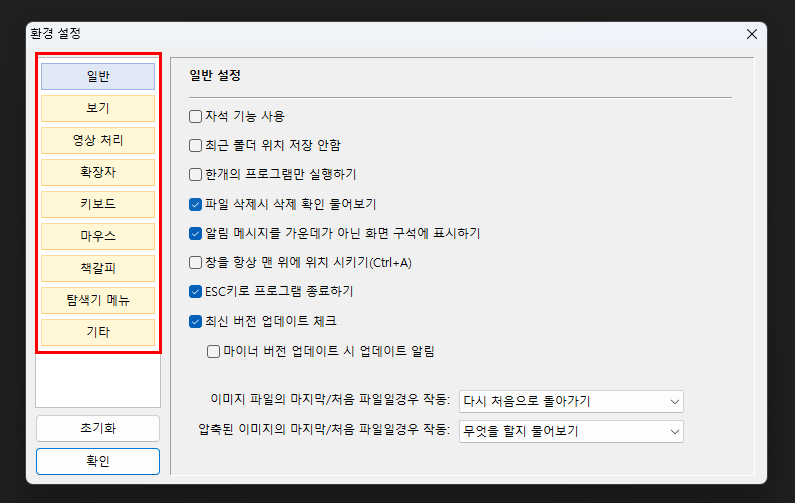
전부 만질 필요는 없고, 아래 항목들만 확인하면 됩니다.
일반 탭에서 "파일 삭제시 삭제 확인 물어보기"는 켜두는 게 좋습니다. 만화책 보다가 실수로 Del 키를 눌러서 파일이 날아가는 걸 방지합니다. "ESC키로 프로그램 종료하기"도 기본적으로 체크되어 있는데, 전체화면으로 만화 보다가 ESC를 누르면 꿀뷰가 꺼져 버리니까, 전체화면 종료만 원한다면 이 옵션을 해제하는 게 낫습니다.
확장자 탭에서는 꿀뷰와 연결할 파일 확장자를 선택할 수 있습니다. 설치할 때 이미지 확장자 연결을 체크했다면 이미 설정되어 있겠지만, 나중에 특정 확장자만 추가하거나 빼고 싶을 때 여기서 변경하면 됩니다.
키보드 탭과 마우스 탭에서는 단축키와 마우스 동작을 커스터마이징할 수 있습니다. 기본 설정도 충분히 쓸만하지만, 만화책을 주로 본다면 마우스 휠 방향이나 클릭 동작을 본인 습관에 맞게 바꿔두면 편합니다.
꿀뷰 vs MangaMeeya vs CDisplayEx — 간단 비교
PC에서 만화책을 보는 프로그램은 꿀뷰 외에도 MangaMeeya, CDisplayEx가 유명합니다. 각각 특징이 다르기 때문에 간단히 비교해 보겠습니다.
MangaMeeya는 오래된 만화 뷰어 전용 프로그램입니다. 만화 보기에 특화된 기능이 많고, 한때 국내 만화 애호가들 사이에서 가장 많이 쓰였습니다. 다만 개발이 오래전에 중단되었고, 최신 윈도우에서 호환성 문제가 발생하는 경우가 있습니다. 설치 파일 구하기도 예전만큼 쉽지 않습니다.
CDisplayEx는 해외에서 인기 있는 만화책 리더입니다. CBR, CBZ 같은 만화 전용 포맷을 기본 지원하고, 라이브러리 관리 기능이 내장되어 있어서 만화책을 시리즈별로 정리할 수 있습니다. 다만 인터페이스가 영어이고, 한글 환경에서의 사용 편의성은 꿀뷰가 더 낫습니다.
꿀뷰는 범용 이미지 뷰어와 만화 뷰어를 겸합니다. 만화 전용 기능(2장 보기, 방향 설정, 압축 파일 지원)은 기본적으로 다 갖추고 있으면서, 일반 이미지 뷰어로도 쓸 수 있습니다. 한글 인터페이스를 완벽하게 지원하고, 설치·사용법이 직관적입니다. 다만 MangaMeeya나 CDisplayEx처럼 만화 라이브러리를 관리하는 기능은 없습니다.
정리하면, 만화 전용 라이브러리 관리가 필요하다면 CDisplayEx, 레거시 환경에서 예전부터 쓰던 분이라면 MangaMeeya, 만화 뷰어와 일반 이미지 뷰어를 하나로 쓰고 싶다면 꿀뷰가 맞습니다. 저는 별도의 라이브러리 관리가 필요 없고 한글 환경이 편해서 꿀뷰를 쓰고 있습니다.
솔직한 단점 정리
첫째, 업데이트가 종료된 프로그램입니다. 꿀뷰 v5.53(2024년 6월 21일 배포)이 마지막 버전이고, 이후로 새로운 기능 추가나 보안 패치가 나오지 않습니다. 현재 쓰는 데는 문제가 없지만, 윈도우 향후 업데이트에서 호환성 문제가 생길 가능성은 있습니다. 반디소프트에서는 후속 프로그램으로 반디뷰(BandiView)를 내놓았는데, 아직은 꿀뷰가 안정적으로 잘 돌아가기 때문에 급하게 갈아탈 필요는 없습니다.
둘째, AVIF, HEIC, JXL 같은 최신 이미지 포맷을 지원하지 않습니다. 이 포맷들은 스마트폰 사진이나 최신 웹 이미지에서 점점 많이 쓰이고 있는데, 꿀뷰에서는 열리지 않습니다. 이 부분이 필요하다면 반디뷰나 다른 뷰어를 써야 합니다.
셋째, 만화 라이브러리 관리 기능이 없습니다. CDisplayEx 같은 만화 전용 뷰어는 소장하고 있는 만화를 시리즈별로 정리하고, 읽은 위치를 기억하고, 썸네일 라이브러리를 제공합니다. 꿀뷰에는 이런 기능이 없습니다. 파일 탐색기에서 직접 폴더를 정리해야 합니다. 만화를 수백 권 이상 관리해야 하는 분이라면 이 점이 불편할 수 있습니다.
넷째, 파일 탐색기 정렬 순서와 연동이 안 됩니다. 윈도우 탐색기에서 수정 날짜순으로 정렬해 놓았더라도, 꿀뷰에서는 자체 정렬 기준에 따라 이미지를 보여줍니다. 꿀뷰 내에서 별도로 정렬 기준을 지정해야 합니다.
PC에서 만화책을 편하게 보고 싶은데 복잡한 설정이나 영어 인터페이스가 부담스러운 분이라면, 꿀뷰가 현재로서는 가장 무난한 선택입니다. 무료이고, 가볍고, 한글을 완벽 지원하고, 2페이지 보기와 압축 파일 바로 열기가 됩니다. 업데이트가 종료된 점은 아쉽지만, 지금 당장 쓰는 데는 전혀 지장이 없는 수준입니다. 일반 이미지 뷰어로도 윈도우 기본 앱보다 훨씬 빠르고 편하니까, 만화를 안 보는 분이라도 한번 깔아보시기 바랍니다.
'소프트웨어 노트 > 유틸리티' 카테고리의 다른 글
| 곰플레이어 대신 팟플레이어를 쓰는 이유, 다운로드부터 설정까지 총정리 (0) | 2026.03.15 |
|---|---|
| 국민 동영상 재생기 곰플레이어, 아직도 쓸만할까? (솔직 후기) (0) | 2026.03.14 |
| 그래픽카드 드라이버 깔끔하게 밀어주는 DDU 다운로드 및 사용법 총정리 (1) | 2026.03.12 |
| USB 하나로 윈도우·리눅스 전부 부팅, Ventoy(벤토이) 설치 및 사용법 완벽 정리 (0) | 2026.03.11 |
| 컴퓨터 온도 측정 프로그램, HWiNFO64 사용법 완벽 정리 (다운로드부터 OSD까지) (0) | 2026.03.04 |