컴퓨터를 쓰다 보면 갑자기 팬 소리가 거세지거나, 게임 중에 프레임이 뚝뚝 끊기는 순간이 옵니다. 작업 관리자를 열어봐도 CPU 사용률 정도만 보일 뿐, 정작 중요한 온도가 몇 도인지, 클럭이 쓰로틀링에 걸린 건지는 알 수가 없습니다.
이럴 때 필요한 게 하드웨어 모니터링 프로그램입니다. CPU-Z, GPU-Z, Core Temp 같은 프로그램들이 있긴 한데, 솔직히 하나하나 따로 깔아서 쓰기가 번거롭습니다. CPU 온도는 이 프로그램, GPU 온도는 저 프로그램, 팬 속도는 또 다른 프로그램... 이렇게 하면 트레이 아이콘만 줄줄이 늘어납니다.

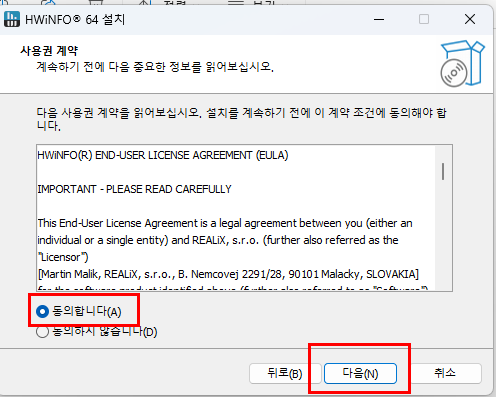
HWiNFO64는 이런 정보를 한 프로그램에서 전부 보여줍니다. CPU 온도, GPU 온도, 전압, 클럭, 팬 속도, 전력 소모량, 심지어 SSD 수명까지. 현재 최신 버전은 v8.42이고, 무료로 사용할 수 있습니다. 개인적으로 CPU 쿨러 교체하거나 써멀 구리스 다시 바를 때, 중고 그래픽카드 사서 상태 체크할 때 이 프로그램 없으면 진짜 답이 없습니다. 오늘은 HWiNFO64의 다운로드부터 설치, 핵심 기능, OSD 설정, 그리고 단점까지 한 번에 정리해 보겠습니다.
1. HWiNFO64, 왜
이 프로그램이어야 하는가
하드웨어 모니터링 프로그램은 꽤 많습니다. CPU-Z, GPU-Z, Core Temp, Open Hardware Monitor, AIDA64 등등. 그런데 이 중에서 HWiNFO64를 추천하는 이유는 명확합니다.
첫째, 지원하는 센서 수가 압도적입니다. CPU 코어별 온도는 기본이고, GPU 핫스팟 온도, VRM 온도, 메인보드에 달린 각종 팬 속도, SSD의 NAND 온도까지 읽어냅니다. 대부분의 모니터링 프로그램이 CPU와 GPU 온도 정도만 보여주는 것과 비교하면 차원이 다릅니다.
둘째, 업데이트가 빠릅니다. 새로운 CPU나 GPU가 출시되면 거의 발매일에 맞춰서 지원이 추가됩니다. 최신 v8.42 버전에서는 NPU 센서 모니터링, USB-C PD 정보 표시까지 추가됐습니다. AMD 라이젠이든, 인텔 최신 세대든, 엔비디아 최신 그래픽카드든 걱정 없이 쓸 수 있습니다.
셋째, 커스텀 자유도가 독보적입니다. 사실 이게 HWiNFO64를 쓰는 가장 큰 이유입니다. 센서 창에 표시되는 항목을 내 맘대로 숨기거나, 순서를 바꾸거나, 색상을 바꾸거나, 특정 값이 기준치를 넘으면 경고를 띄우도록 설정할 수 있습니다. 비슷한 프로그램들이 많지만, 이렇게 자유자재로 이쁘게 커스텀할 수 있는 건 HWiNFO64뿐입니다. 센서 항목이 수백 개가 넘다 보니, 처음에는 좀 복잡해 보이지만 자기한테 필요한 것만 골라서 세팅해 두면 그 뒤로는 정말 편합니다.
넷째, 무료입니다. 개인 사용자는 완전 무료이고, 상업적 사용만 Pro 라이선스가 필요합니다. AIDA64처럼 유료 결제를 요구하지 않습니다.
2. HWiNFO64
다운로드 및 설치 — 반드시 공식 홈페이지에서
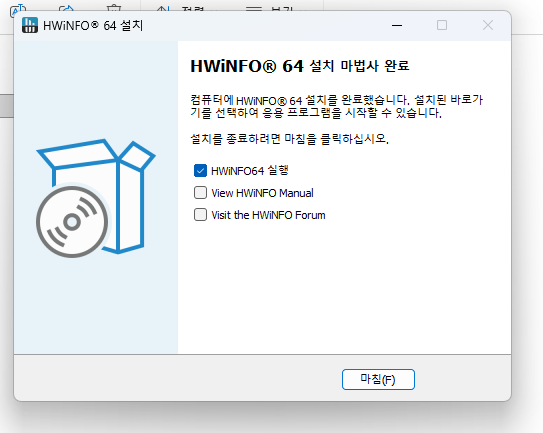
HWiNFO64는 공식 홈페이지(hwinfo.com)에서 다운로드해야 합니다. 구글에 "HWiNFO64 다운로드"를 검색하면 상단에 광고성 다운로드 사이트가 뜨는 경우가 있는데, 이런 곳에서 받으면 번들 프로그램이 같이 설치되거나 최악의 경우 악성코드가 포함될 수 있습니다. 반드시 공식 사이트에서 받으시기 바랍니다.
공식 다운로드 페이지: https://www.hwinfo.com/download/
다운로드 페이지에 가면 두 가지 버전이 있습니다.
Installer 버전은 일반적인 설치형입니다. 설치하면 프로그램 목록에 등록되고, 시작 프로그램에 추가할 수도 있습니다. 나중에 OSD(온스크린 디스플레이) 기능을 쓰려면 반드시 Installer 버전을 써야 합니다. OSD는 Program Files 같은 보안 폴더에서 실행되어야 정상 작동하기 때문입니다.
Portable 버전은 설치 없이 압축만 풀면 바로 실행됩니다. USB에 넣어 다니면서 다른 PC의 상태를 체크할 때 편합니다. 중고 그래픽카드를 사러 가서 현장에서 바로 온도 체크할 때 이 버전이 유용합니다.
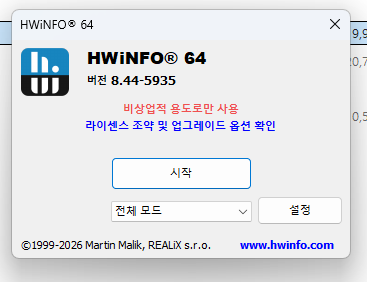
설치 과정에서 중요한 팁이 하나 있습니다. 설치 후 HWiNFO64를 처음 실행하면 모드 선택 창이 뜹니다. 여기서 "Sensors-only" 체크박스가 보이는데, 이걸 체크하고 실행하면 센서 모니터링 화면만 바로 뜹니다. 시스템 요약이나 CPU 상세 정보가 필요 없고, 온도 모니터링만 하고 싶다면 이 옵션을 켜두면 프로그램이 훨씬 가볍게 돌아갑니다.
참고로 "Summary-only"를 체크하면 시스템 요약만 보여주는 간단한 창이 뜹니다. 내 PC에 어떤 CPU가 달려 있고, 메모리가 몇 GB인지, 그래픽카드 모델이 뭔지 한눈에 확인하고 싶을 때 유용합니다.
3. 핵심 기능 — 시스템 요약과 센서 모니터링
HWiNFO64를 실행하면 크게 두 가지 화면을 쓰게 됩니다. 시스템 요약(System Summary)과 센서 상태(Sensor Status)입니다.
시스템 요약 — 내 PC 부품 한눈에 파악
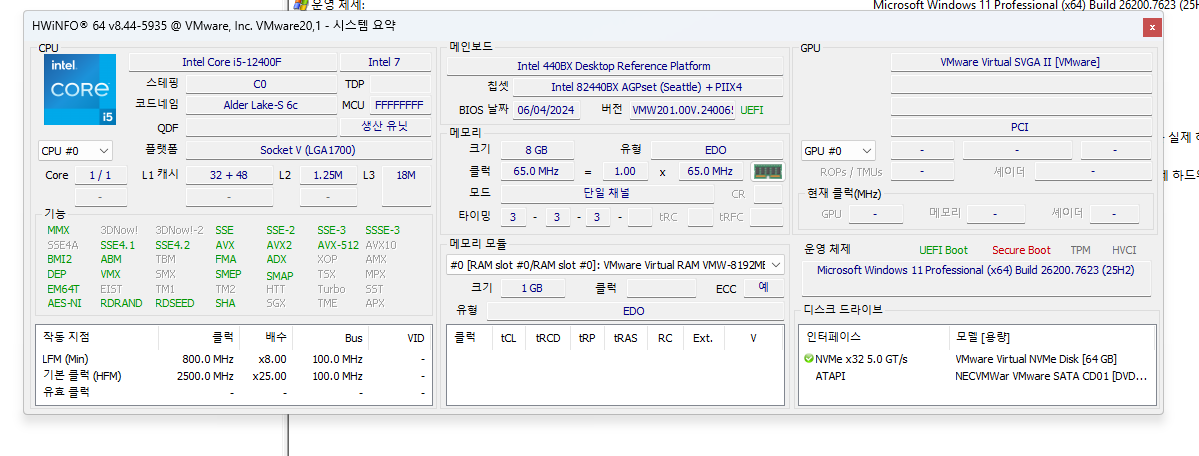
시스템 요약 창은 내 PC의 하드웨어 구성을 한 페이지에 정리해서 보여줍니다. CPU 모델명, 코어 수, 스레드 수, 현재 클럭, 메모리 용량과 속도, GPU 모델과 VRAM 용량, 메인보드 모델명과 BIOS 버전, 저장 장치 목록까지 전부 나옵니다.
이 화면이 특히 유용한 순간은 중고 PC나 노트북을 살 때입니다. 판매자가 "i7 탑재"라고만 써놨는데, 실제로 몇 세대 i7인지, 메모리가 듀얼채널로 꽂혀 있는지, SSD 모델이 뭔지까지 바로 확인할 수 있습니다. 시스템 요약 창 하나만 캡처해도 그 PC의 사양을 증명하는 자료가 됩니다.
센서 상태 — 실시간 온도, 클럭, 전압 추적
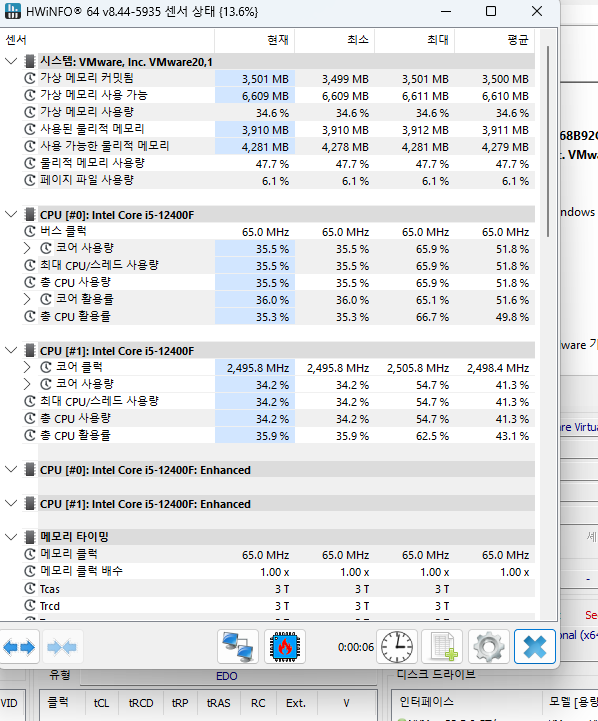
센서 상태 창이 HWiNFO64의 핵심입니다. 여기서 CPU 온도, GPU 온도, 팬 속도, 전압, 전력 소모량 등을 실시간으로 볼 수 있습니다. 각 항목마다 현재값(Current), 최솟값(Minimum), 최댓값(Maximum), 평균값(Average)이 표시됩니다.
센서 창에서 꼭 봐야 할 핵심 항목들을 정리하면 이렇습니다.
CPU Package 온도: CPU 전체 온도를 대표하는 값입니다. 일반적으로 아이들(대기) 상태에서 30~45도, 풀로드(100% 사용) 상태에서 70~85도 정도면 정상입니다. 90도를 넘어가면 쓰로틀링이 걸리기 시작하고, 100도에 가까워지면 쿨러 교체나 써멀 재도포를 심각하게 고려해야 합니다.
CPU Core 온도: 각 코어별 온도입니다. 코어 간 온도 편차가 10도 이상 나면 써멀 구리스가 고르게 안 발렸거나, 쿨러 장착이 제대로 안 된 것일 수 있습니다. 써멀 교체 후 이 항목을 비교하면 작업이 잘 됐는지 바로 확인됩니다.
GPU Temperature: 그래픽카드 온도입니다. 게임 중 80도 이하면 양호, 85도를 넘어가면 팬 커브 조정이나 케이스 쿨링을 점검해야 합니다.
GPU Hot Spot: GPU 칩에서 가장 뜨거운 지점의 온도입니다. 일반 GPU 온도보다 10~15도 정도 높게 나오는 게 보통인데, 이 값이 100도를 넘어가면 그래픽카드 써멀 패드나 써멀 구리스를 교체할 시점입니다. 중고 그래픽카드를 샀을 때 이 값이 비정상적으로 높으면 써멀 작업이 필요하다는 신호입니다.
CPU VRM Temperature: 메인보드의 전원부(VRM) 온도입니다. 이 값이 100도를 넘어가면 CPU에 공급되는 전력이 불안정해져서 시스템이 불안정해질 수 있습니다. 오버클럭을 하거나 고성능 CPU를 쓰는 경우 꼭 체크해야 합니다.
Fan Speed: CPU 쿨러, 케이스 팬, GPU 팬 등의 회전 속도(RPM)입니다. 팬 속도가 0으로 나오면 팬이 멈춘 것이니 즉시 확인해야 합니다.
4. 실전 활용 — 커스텀 설정과 OSD 연동
센서 창 커스텀 — 필요한 것만 골라서 보기
HWiNFO64의 센서 창을 처음 열면 항목이 수백 개가 쏟아져 나옵니다. CPU 관련만 해도 코어별 온도, 코어별 클럭, 코어별 사용률, 전압, 전력, 쓰로틀링 여부 등이 전부 나열됩니다. 솔직히 이걸 다 볼 필요는 없습니다.
센서 창 하단의 톱니바퀴 아이콘(Configure)을 클릭하면 설정 화면이 열립니다. 여기서 필요 없는 항목은 우클릭 → Hidden으로 숨길 수 있습니다. 저 같은 경우는 CPU Package 온도, GPU 온도, GPU Hot Spot, 팬 속도, CPU/GPU 사용률 정도만 남기고 나머지는 전부 숨겨뒀습니다. 이렇게 하면 센서 창이 깔끔해지고, 한눈에 중요한 정보만 파악할 수 있습니다.
항목 이름도 바꿀 수 있습니다. 예를 들어 "CPU Package"를 "CPU 온도"로, "GPU Thermal Diode"를 "GPU 온도"로 바꿔두면 한글로 직관적으로 읽힙니다. 항목을 더블클릭하거나 F2를 누르면 이름 변경이 가능합니다.
색상 커스텀도 됩니다. 특정 온도 임계값을 넘으면 색상이 바뀌도록 설정할 수 있어서, 온도가 위험 수준에 도달하면 빨간색으로 표시되게 해두면 시각적으로 바로 인지됩니다. 이런 세밀한 커스텀이 가능한 프로그램은 HWiNFO64 말고는 찾기 어렵습니다.
OSD 설정 — 게임 중 실시간 온도 확인
게임을 하면서 온도를 확인하고 싶다면 OSD(On-Screen Display)를 설정하면 됩니다. 게임 화면 위에 CPU 온도, GPU 온도, 프레임 등을 실시간으로 겹쳐서 표시하는 기능입니다.
OSD를 사용하는 방법은 두 가지입니다.
첫 번째 방법은 RivaTuner Statistics Server(RTSS) 연동입니다. MSI Afterburner를 설치하면 RTSS가 같이 설치됩니다. HWiNFO64 센서 설정(Configure)에서 원하는 항목을 선택하고, 하단의 "Show value in OSD" 체크박스를 켜면 됩니다. RTSS가 백그라운드에서 돌아가고 있어야 합니다. 이 방법은 안정적이고 커스텀 범위가 넓어서 가장 많이 쓰이는 방식입니다.
두 번째 방법은 HWiNFO64 자체 OSD 기능입니다. 최근 버전에서 RTSS 없이도 자체적으로 OSD를 띄울 수 있는 기능이 추가됐습니다. 다만 아직 완성도가 높지는 않습니다. 전체 화면과 창 모드를 전환할 때 OSD가 사라지거나, 프로그램을 종료해도 OSD가 남아 있는 경우가 가끔 보고됩니다. 안정성을 원한다면 RTSS 연동 방식을 추천합니다.
RTSS 연동 시 OSD 설정 순서를 정리하면 이렇습니다.
1단계: MSI Afterburner를 설치합니다(RTSS가 자동으로 같이 설치됩니다). 2단계: RTSS를 먼저 실행합니다. 3단계: HWiNFO64를 센서 모드로 실행합니다. 4단계: 센서 창 하단의 Configure 버튼을 클릭합니다. 5단계: OSD에 표시하고 싶은 항목(예: CPU Package 온도)을 선택합니다. 6단계: 하단의 "Show value in OSD" 체크박스를 켭니다. 7단계: 게임을 실행하면 화면 모서리에 선택한 정보가 표시됩니다.
OSD에서 항목이 한 줄로 길게 나열되면 가독성이 떨어집니다. 이때 HWiNFO64 센서 설정의 "Layout" 탭에서 각 항목의 Row(줄)와 Column(열)을 지정하면 깔끔하게 정리됩니다. 예를 들어 CPU 관련 항목은 1번 줄, GPU 관련 항목은 2번 줄로 배치하는 식입니다.
5. 로그 기능 — 오버클럭과 안정성 테스트의 필수 도구
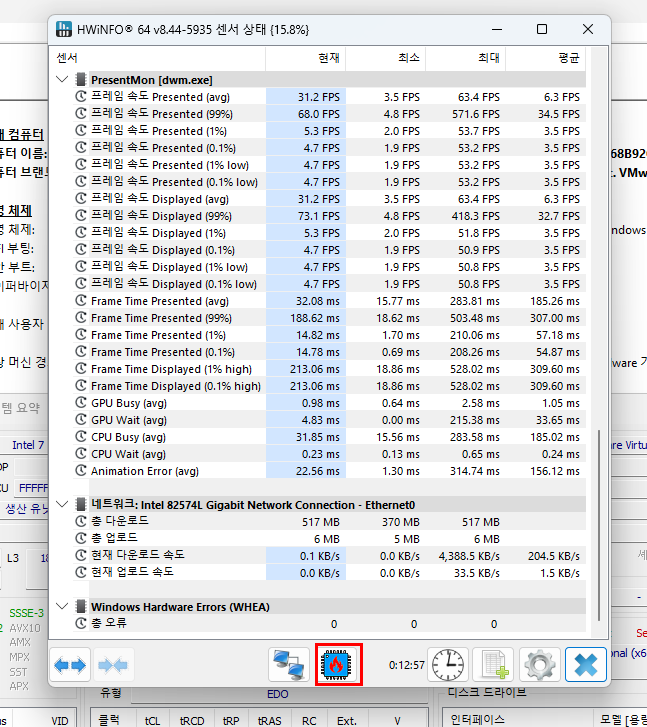
HWiNFO64에는 센서 데이터를 시간별로 기록하는 로그(Logging) 기능이 있습니다. 센서 창에서 하단의 기록 버튼(녹색 네모 아이콘)을 누르면 CSV 파일로 저장이 시작됩니다.
이 기능이 필요한 상황은 명확합니다. CPU 쿨러를 교체하고 나서 "진짜 효과가 있는 건지" 확인하고 싶을 때, 교체 전에 로그를 30분 돌리고, 교체 후에 같은 조건으로 30분 돌려서 비교하면 됩니다. 써멀 구리스를 바꿨을 때도 마찬가지입니다. 체감이 아니라 숫자로 비교할 수 있으니 확실합니다.
오버클럭이나 언더볼팅을 했을 때도 로그가 필수입니다. 설정을 바꾸고 스트레스 테스트(Cinebench, Prime95 등)를 돌리면서 로그를 기록하면, 온도 추이, 클럭 변화, 쓰로틀링 발생 여부를 사후에 분석할 수 있습니다. 실시간으로 보면 놓치는 순간적인 스파이크도 로그에는 전부 남습니다.
로그 파일은 CSV 형식이라 엑셀에서 바로 열 수 있고, 그래프로 시각화하면 온도 변화 추이를 한눈에 파악할 수 있습니다.
솔직한 단점 정리
첫째, 초보자에게 진입장벽이 있습니다. 센서 창을 처음 열면 항목이 너무 많아서 뭘 봐야 하는지 모르겠다는 반응이 대부분입니다. CPU 항목만 해도 코어별 온도, 코어별 클럭, VID, PECI, Distance to TjMax 등등 생소한 용어가 쏟아집니다. 앞서 설명한 대로 필요 없는 건 숨기고, 핵심 항목만 남기는 설정을 먼저 해야 쓸만해집니다. 초기 세팅에 10~15분 정도 투자하면 그 뒤로는 편합니다.
둘째, 인터페이스가 투박합니다. 2025년 기준 프로그램 UI가 솔직히 예쁘지는 않습니다. 최신 프로그램들의 모던한 디자인에 비하면 상당히 클래식한 느낌입니다. 다크 모드는 지원하지만, 전반적인 레이아웃은 여전히 올드스쿨입니다. 기능적으로는 부족함이 없지만, 첫인상에서 거부감을 느끼는 분들이 있습니다.
셋째, 센서 충돌 가능성이 있습니다. HWiNFO64와 다른 모니터링 프로그램(MSI Afterburner, AIDA64 등)을 동시에 실행하면 같은 센서에 동시 접근하면서 값이 튀거나, 프로그램이 멈추는 경우가 있습니다. 특히 EC(Embedded Controller) 센서 접근 시 충돌이 발생할 수 있습니다. 모니터링 프로그램은 한 번에 하나만 실행하는 것이 안전합니다.
넷째, 팬 속도 제어는 제한적입니다. HWiNFO64는 기본적으로 "읽기 전용" 도구입니다. 팬 속도를 직접 제어하는 기능이 있긴 하지만, 지원되는 하드웨어가 DELL, Alienware 등 일부 제조사 제품에 한정됩니다. 팬 제어가 목적이라면 FanControl 같은 전용 프로그램을 별도로 쓰는 것이 낫습니다.
마무리
HWiNFO64는 PC 하드웨어 모니터링의 사실상 표준(de facto standard)이라고 할 수 있습니다. 무료이면서도 유료 프로그램보다 더 많은 센서를 지원하고, 커스텀 자유도가 독보적입니다. CPU 쿨러를 교체했을 때, 써멀 구리스를 다시 발랐을 때, 중고 그래픽카드를 사서 상태를 체크할 때, 게임 중 온도를 실시간으로 확인하고 싶을 때 — 온도와 관련된 모든 상황에서 이 프로그램 하나면 충분합니다.
다만 센서 항목이 많은 만큼, 설치 직후에 자기한테 필요한 항목만 남기고 나머지는 숨기는 커스텀 작업을 꼭 하시기 바랍니다. 이 한 번의 세팅이 이후의 사용 경험을 완전히 바꿔줍니다.
'소프트웨어 노트 > 유틸리티' 카테고리의 다른 글
| 꿀뷰(Honeyview) 다운로드 및 설치, 만화책 뷰어로 쓰기 좋은 이유 5가지 (1) | 2026.03.13 |
|---|---|
| 그래픽카드 드라이버 깔끔하게 밀어주는 DDU 다운로드 및 사용법 총정리 (1) | 2026.03.12 |
| USB 하나로 윈도우·리눅스 전부 부팅, Ventoy(벤토이) 설치 및 사용법 완벽 정리 (0) | 2026.03.11 |
| 윈도우 설치 직후 0순위! 고클린(GoClean) 다운로드 및 필수 기능 4가지 (0) | 2026.02.07 |
| 윈도우 11 랜카드 드라이버 설치, 인터넷 연결 오류 해결 방법 (3DP Net) (0) | 2026.01.25 |