3DP Net, 랜카드 드라이버 설치, 인터넷 연결 오류, 윈도우11 인터넷 안됨, 윈도우10 랜카드 드라이버, 포맷 후 인터넷 연결, 3DP Net 다운로드, 네트워크 어댑터 드라이버, 노트북 와이파이 드라이버, 드라이버 자동설치
윈도우 11이나 10 버전은 대부분의 하드웨어 드라이버를 자동으로 인식하지만, 특정 환경에서는 여전히 '인터넷 연결 없음' 문제가 발생합니다. 특히 포맷 직후나 최신 인텔 랜카드 칩셋을 사용하는 경우 윈도우 기본 드라이버가 이를 인식하지 못하는 사례가 많습니다.
이러한 특수한 상황에서 별도의 인터넷 연결 없이도 랜카드 드라이버를 즉시 설치할 수 있는 3DP Net 활용법을 정리해 드립니다.

1. 3DP Net의 주요 특징
3DP Net은 전 세계 거의 모든 유무선 랜카드 드라이버를 포함하고 있는 통합 드라이버 팩입니다. 가장 큰 장점은 인터넷이 안 되는 상태에서 인터넷을 가능하게 해준다는 점입니다.
- 오프라인 지원: 설치 파일 내에 드라이버 데이터베이스를 내장하고 있습니다.
- 범용성: Intel, Realtek, Broadcom 등 대부분의 제조사를 지원합니다.
- 자동 감지: 현재 시스템에 장착된 하드웨어를 자동으로 식별합니다.
2. 3DP Net 다운로드 및 실행 방법
먼저 인터넷이 가능한 다른 PC나 기기를 통해 공식 실행 파일을 준비해야 합니다.
- 공식 배포처에서 최신 버전의 3DP Net을 다운로드합니다.
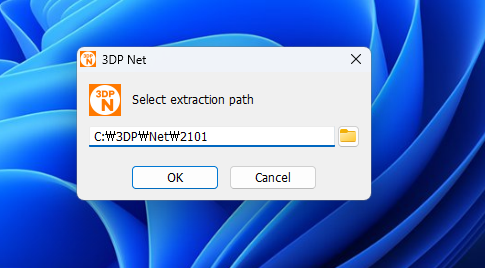
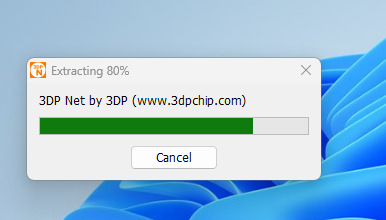
- 다운로드한 파일을 실행하면 드라이버 추출 경로를 묻는 창이 뜹니다. 기본 경로인 C:\3DP에 압축을 해제합니다.
- 압축 해제가 완료되면 자동으로 프로그램 메인 화면이 실행됩니다.
3. 랜카드 드라이버 설치 단계

프로그램 실행 후 아래 단계를 거쳐 드라이버를 설치할 수 있습니다.
- 하드웨어 확인: 메인 화면 중앙에 표시된 [랜 카드] 항목을 확인합니다.
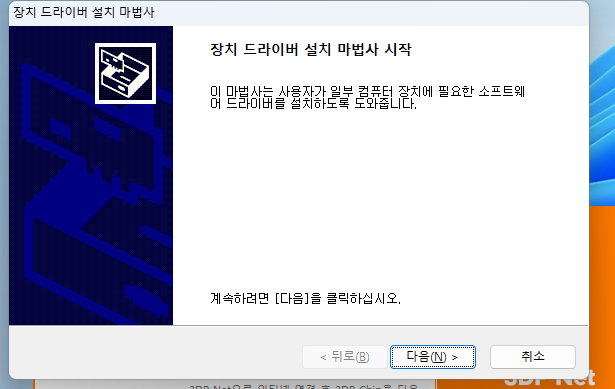
- 드라이버 설치: 표시된 랜 카드 이름을 클릭하면 드라이버 설치 마법사가 시작됩니다.
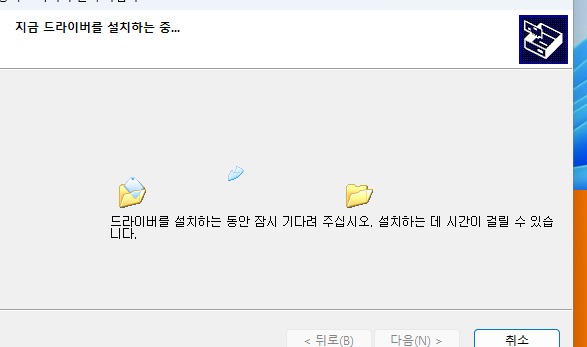
- 업데이트 완료: 설치 마법사의 안내에 따라 '다음' 버튼을 누르면 설치가 완료되며, 곧바로 우측 하단 네트워크 아이콘이 활성화됩니다.
4. 특수한 환경에서의 주의사항
윈도우 11 환경에서 최신 메인보드를 사용하는 경우, 윈도우 업데이트가 제공하는 드라이버보다 하드웨어 제조사가 제공하는 전용 드라이버가 더 안정적입니다.
- 인식 오류 시: 만약 드라이버 설치 후에도 인터넷이 되지 않는다면, 장치 관리자에서 기존에 잘못 잡힌 네트워크 어댑터를 '제거'한 후 3DP Net으로 재설치하시기 바랍니다.
- 무선 랜카드: 노트북의 경우 유선 랜카드와 무선 랜카드(Wi-Fi)가 따로 표시될 수 있으므로, 우측의 [+] 버튼을 눌러 목록을 확인한 뒤 둘 다 설치하는 것이 좋습니다.
5. 요약 및 정리
3DP Net은 PC 포맷 시 가장 먼저 준비해야 할 필수 도구입니다. 인터넷 연결이 불가능한 특수 환경에서 가장 빠르고 확실하게 드라이버 문제를 해결할 수 있는 방법입니다. 위 가이드를 따라 설치를 완료하셨다면, 이제 윈도우 업데이트를 통해 나머지 시스템 드라이버를 최신 상태로 유지하시기 바랍니다.

'소프트웨어 노트 > 유틸리티' 카테고리의 다른 글
| 꿀뷰(Honeyview) 다운로드 및 설치, 만화책 뷰어로 쓰기 좋은 이유 5가지 (1) | 2026.03.13 |
|---|---|
| 그래픽카드 드라이버 깔끔하게 밀어주는 DDU 다운로드 및 사용법 총정리 (1) | 2026.03.12 |
| USB 하나로 윈도우·리눅스 전부 부팅, Ventoy(벤토이) 설치 및 사용법 완벽 정리 (0) | 2026.03.11 |
| 컴퓨터 온도 측정 프로그램, HWiNFO64 사용법 완벽 정리 (다운로드부터 OSD까지) (0) | 2026.03.04 |
| 윈도우 설치 직후 0순위! 고클린(GoClean) 다운로드 및 필수 기능 4가지 (0) | 2026.02.07 |