컴퓨터를 쓰다 보면 갑자기 팬이 미친 듯이 돌아가거나, 게임 도중에 뚝뚝 끊기거나, 아무 이유 없이 전원이 나가는 경우가 있습니다. 대부분 첫 반응은 "바이러스인가?" 또는 "그래픽카드 고장났나?"인데, 실제로 따져보면 단순 과열인 경우가 꽤 많습니다. CPU 온도가 100도를 찍고 있는데 본인만 모르고 있는 거죠.
문제는 윈도우에 기본으로 들어 있는 작업 관리자로는 CPU 온도를 확인할 수가 없다는
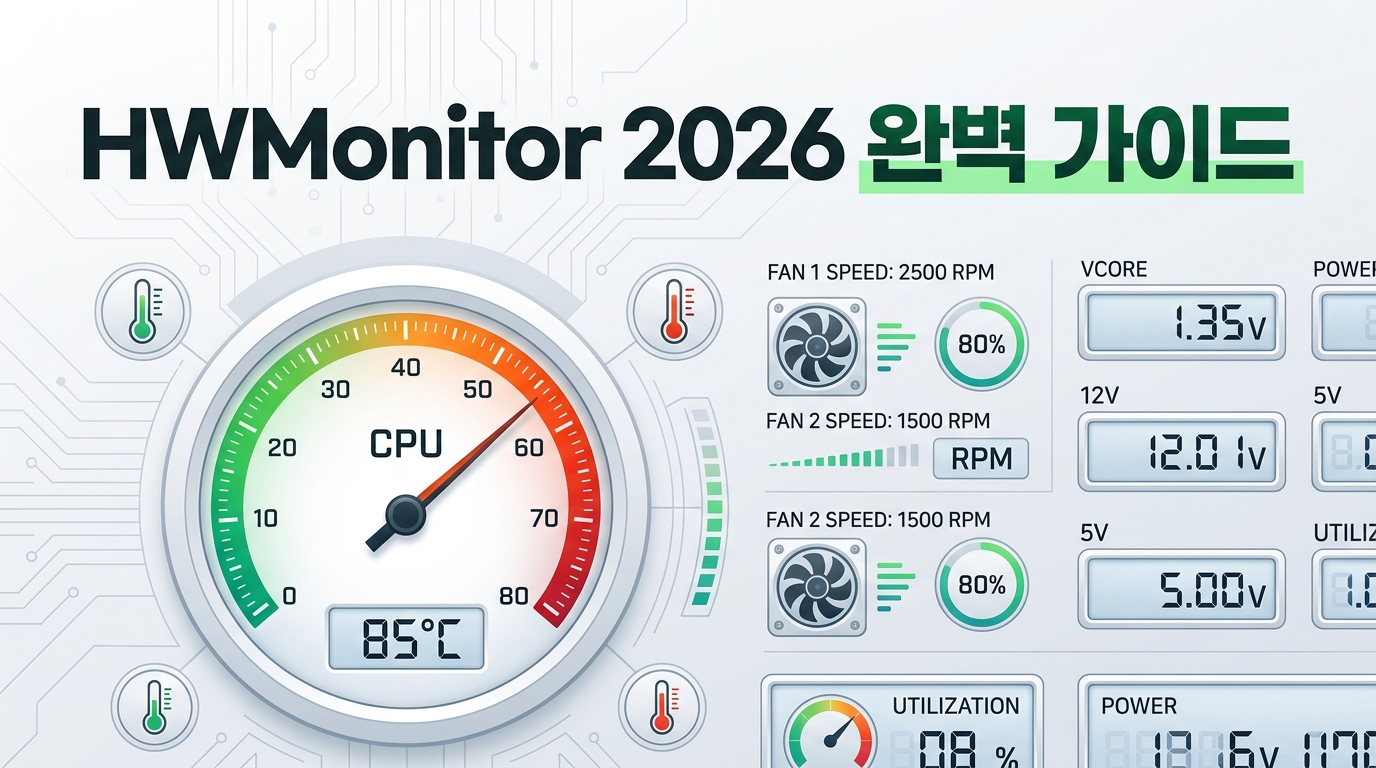
겁니다. CPU 사용률이나 메모리 점유율은 보여주지만, 정작 가장 중요한 온도·전압 정보는 빠져 있습니다. 그래서 별도의 모니터링 프로그램이 필요합니다.
이런 프로그램 중에서 가장 가볍고, 설치도 간단하고, 실행하자마자 바로 정보가 뜨는 프로그램이 HWMonitor입니다. CPU-Z로 유명한 CPUID에서 만든 무료 프로그램이고, 현재 최신 버전은 v1.63(2026년 4월 3일 업데이트)입니다. 오늘은 이 HWMonitor의 다운로드 방법부터 화면 보는 법, 실제로 어떤 상황에서 유용한지, 그리고 솔직한 단점까지 같이 정리해 보겠습니다.
1. HWMonitor란? — CPU-Z 만든 회사의 무료 하드웨어 모니터링 프로그램
HWMonitor는 프랑스 소프트웨어 회사 CPUID가 개발한 하드웨어 모니터링 프로그램입니다. CPU-Z를 써본 분이라면 CPUID라는 이름이 익숙할 텐데, 같은 회사에서 만든 프로그램이라 신뢰도 면에서는 검증이 끝난 셈입니다.
이 프로그램이 하는 일은 단순합니다. PC 내부에 있는 각종 센서 칩에서 데이터를 읽어와서, 온도·전압·팬 속도·전력 소비량 같은 수치를 실시간으로 화면에 보여줍니다. CPU 각 코어별 온도, GPU 온도, 메인보드 온도, SSD/HDD의 S.M.A.R.T. 온도, 그리고 노트북이라면 배터리 잔량과 마모도까지 한눈에 확인할 수 있습니다.
제가 이 프로그램을 처음 깔게 된 계기는 여름철 게임 도중 PC가 꺼지는 현상 때문이었습니다. 혹시 그래픽카드가 고장난 건 아닌지 의심했는데, HWMonitor를 켜고 게임을 돌려보니 CPU 패키지 온도가 98도를 찍고 있었습니다. 쿨러에 먼지가 잔뜩 끼어 있던 게 원인이었고, 청소 한 번으로 해결됐습니다. 그때 느꼈습니다. "온도 하나 확인했으면 수리비 안 쓸 뻔했구나."
용량도 약 2.9MB 정도로 매우 가볍고, 설치 없이 쓸 수 있는 포터블 버전도 제공됩니다. 윈도우 7부터 윈도우 11까지 모두 지원하고, 32비트와 64비트 버전이 함께 들어 있어서 호환성 걱정도 없습니다.
2. 다운로드 및 설치 방법 — 공식 사이트에서 받는 게 가장 안전합니다
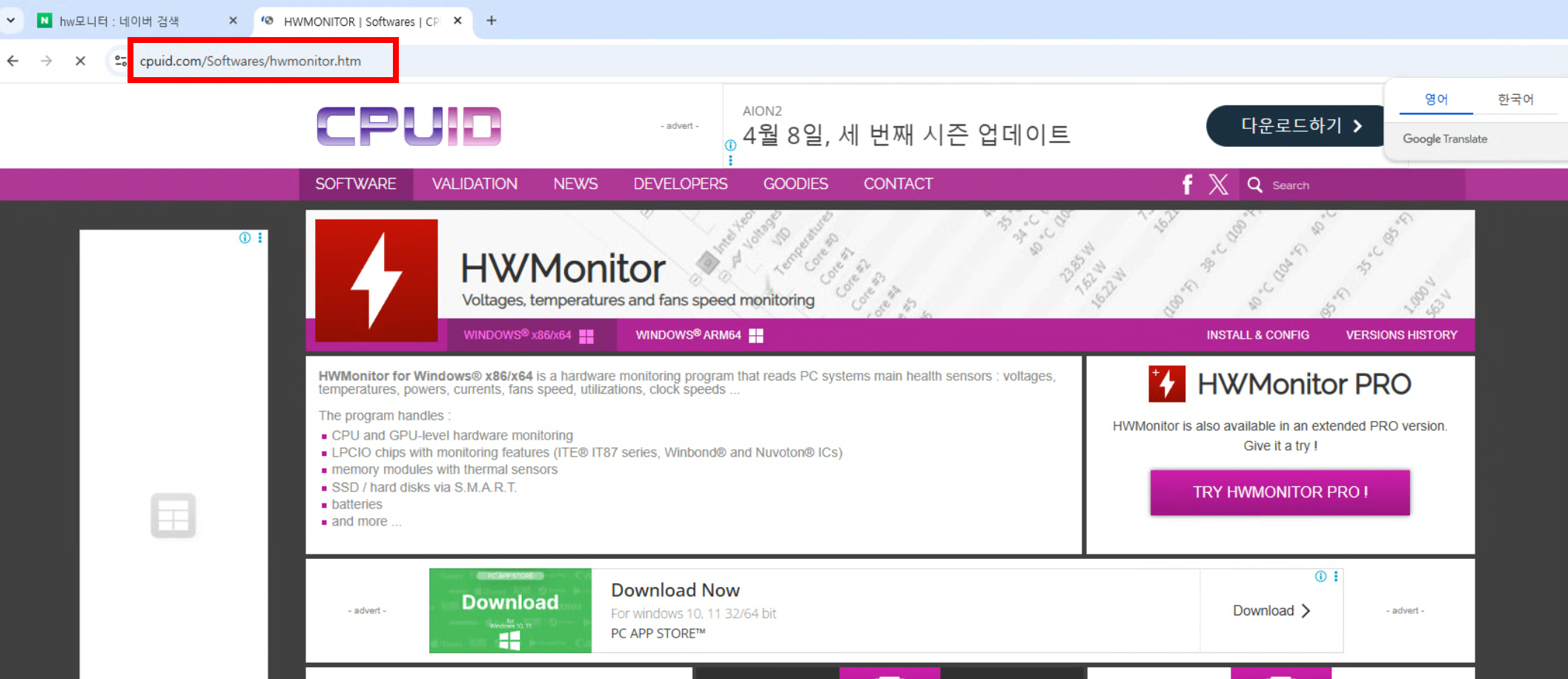
HWMonitor는 반드시 CPUID 공식 사이트(cpuid.com)에서 다운로드하시기 바랍니다. 블로그나 자료실에서 받으면 애드웨어가 같이 딸려오는 경우가 있습니다. 실제로 일부 다운로드 사이트에서는 설치 과정에서 불필요한 프로그램 설치를 유도하는 체크박스가 슬쩍 끼어 있기도 합니다.
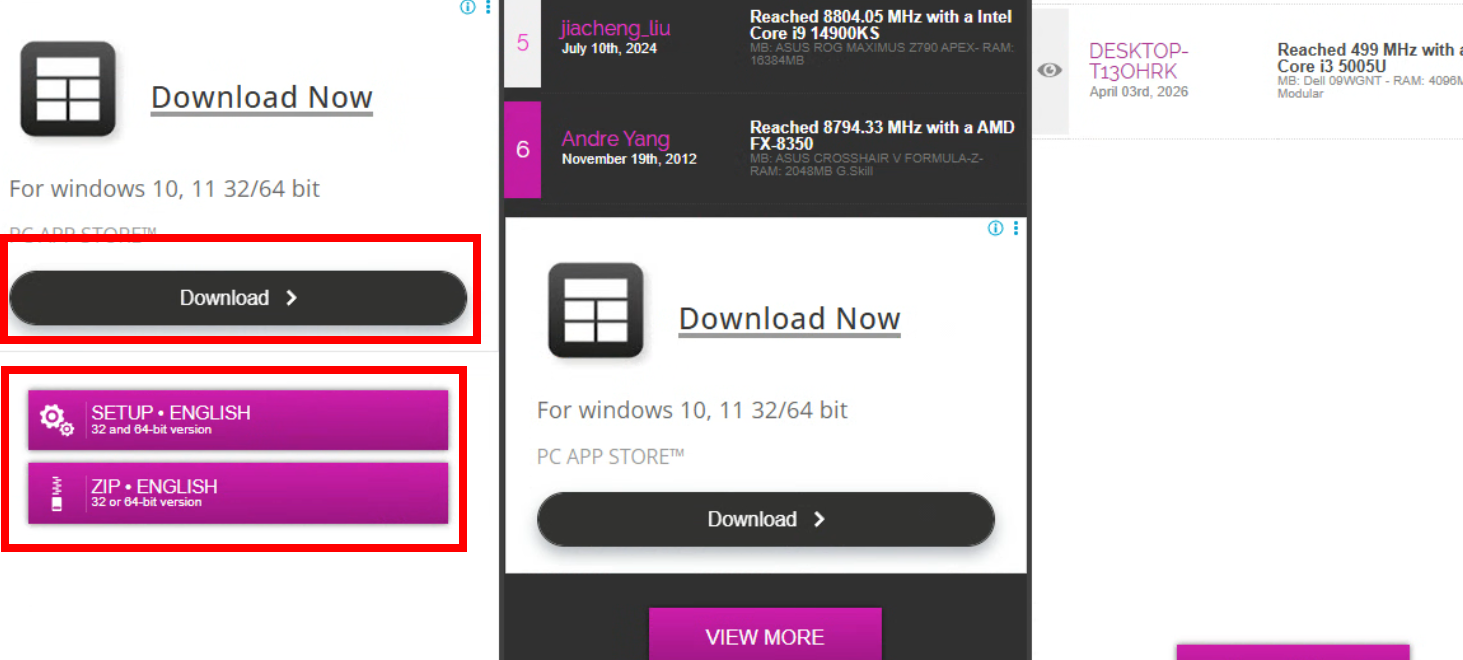
다운로드 방법은 두 가지입니다.
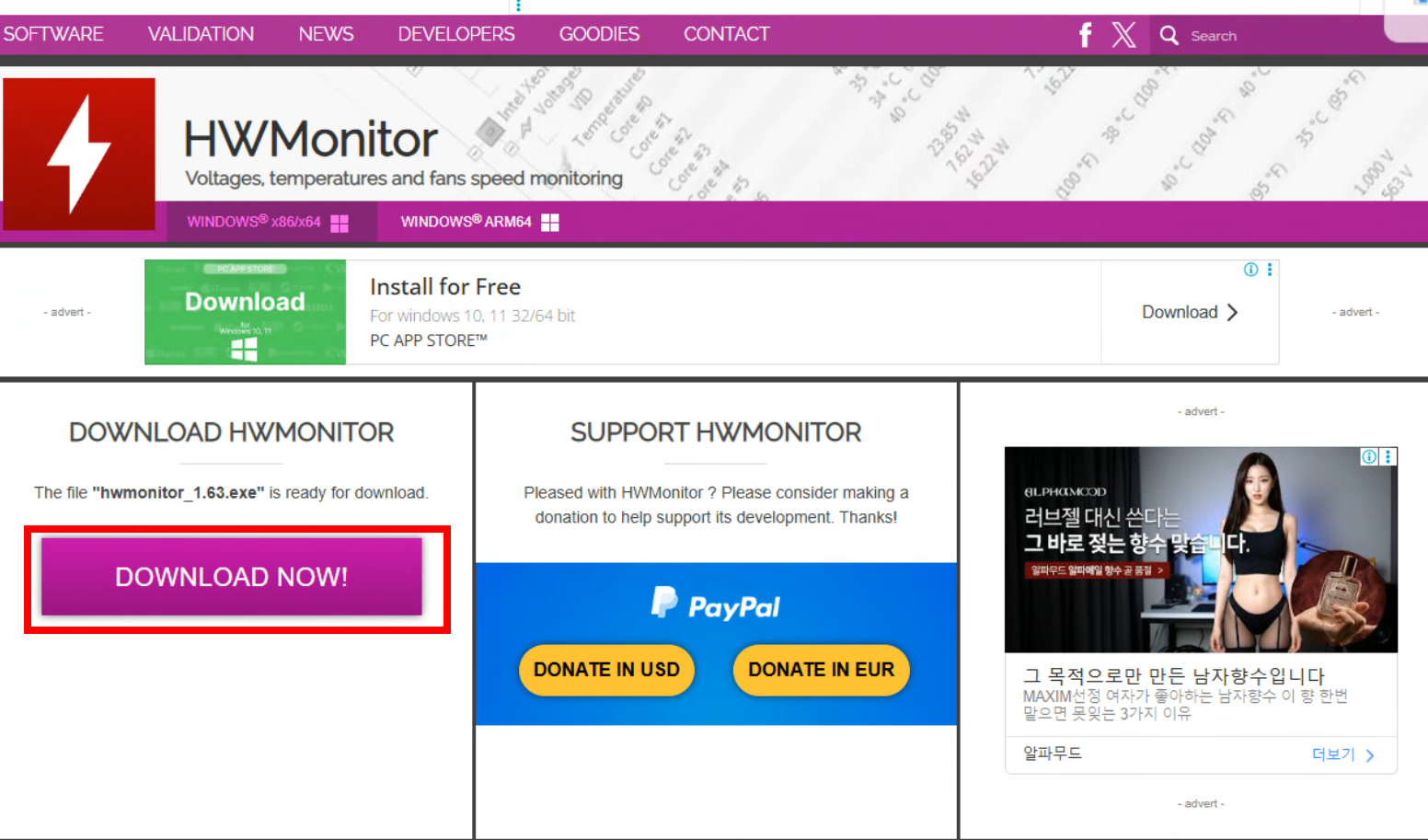
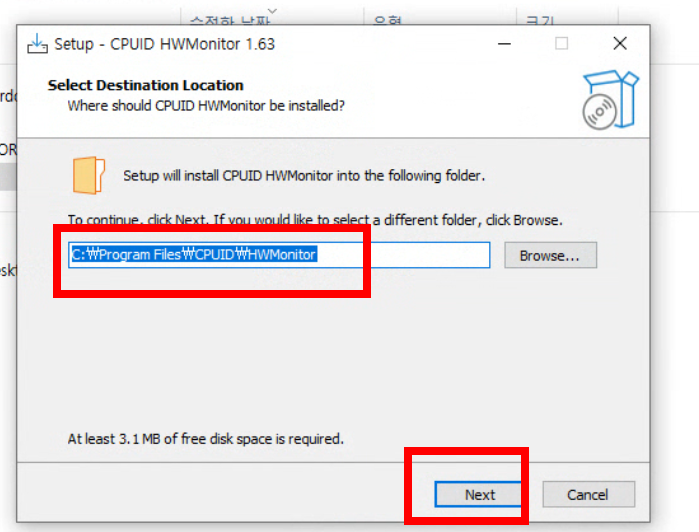
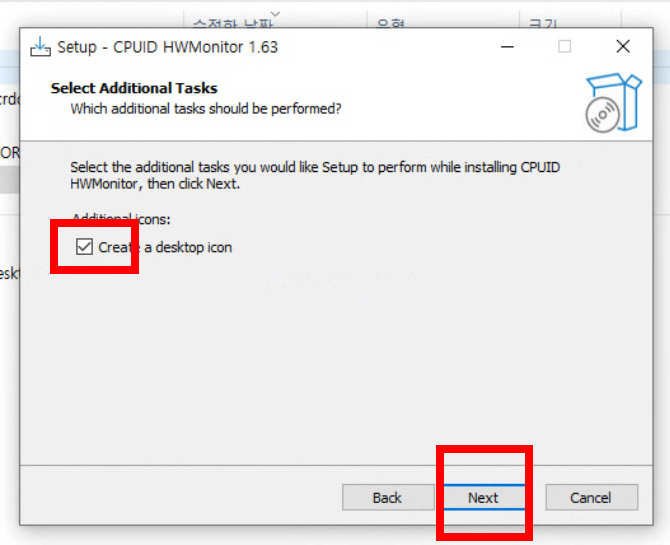
첫째, 설치 버전(Setup)입니다. 공식 사이트에서 'setup' 링크를 클릭하면 exe 파일이 받아지고, 실행하면 일반적인 설치 과정을 거칩니다. 32비트와 64비트를 자동으로 판별해서 설치해 줍니다. 시작 메뉴와 바탕화면에 바로가기가 생기고, 프로그램 추가/제거에서 삭제할 수 있습니다.
둘째, 포터블 버전(ZIP)입니다. zip 파일을 받아서 원하는 폴더에 압축만 풀면 됩니다. 설치 과정이 아예 없어서, USB에 넣어 다니면서 다른 PC에서도 바로 쓸 수 있습니다. 저는 개인적으로 포터블 버전을 선호합니다. 컴퓨터를 포맷하더라도 폴더째 백업해두면 다시 깔 필요가 없거든요.
3. 화면 구성과 보는 법 — 처음 열면 뭐가 뭔지 모를 수 있습니다
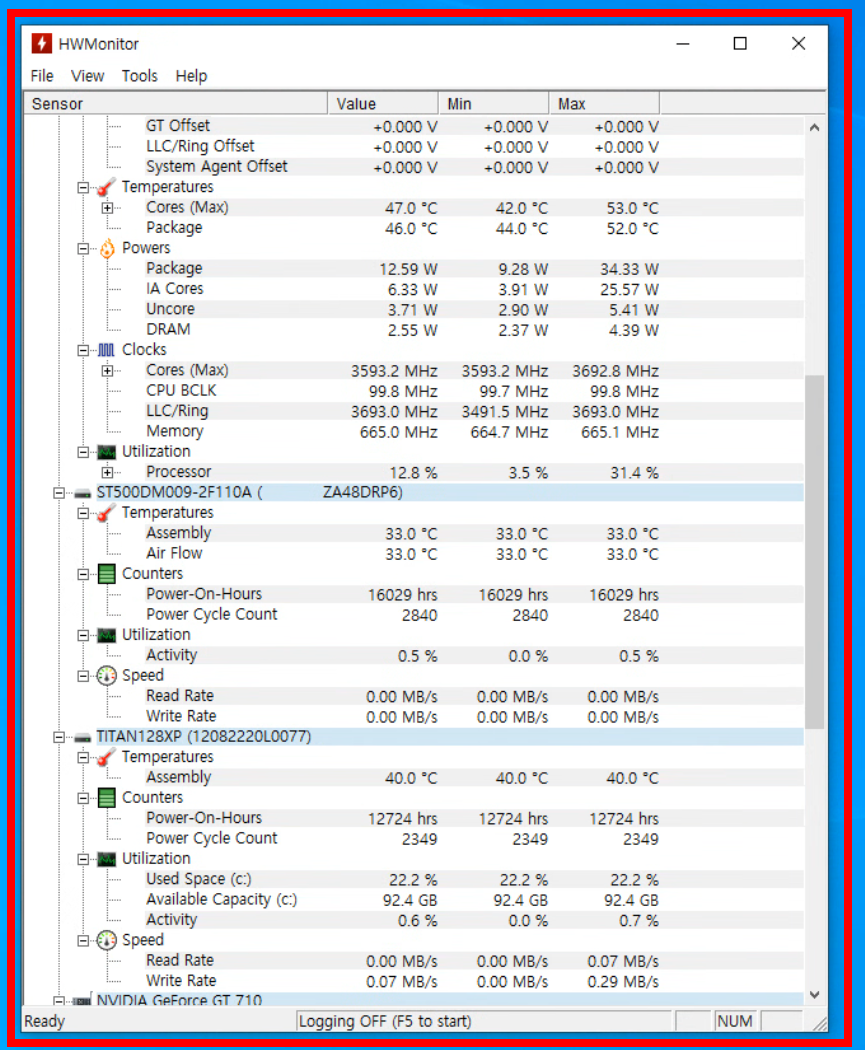
HWMonitor를 처음 실행하면 트리(Tree) 구조의 목록이 쭉 펼쳐집니다. 각 항목 옆에 Value(현재값), Min(최솟값), Max(최댓값) 세 개 열이 표시됩니다. 프로그램을 켠 시점부터 기록이 시작되기 때문에, 게임을 30분 돌린 뒤에 Max 값을 확인하면 그 사이 가장 높았던 온도를 알 수 있습니다.
화면에 표시되는 주요 항목은 다음과 같습니다.
메인보드(Motherboard) 섹션에는 메인보드에 달린 센서 칩이 읽어온 전압(Voltages)과 온도(Temperatures), 팬 속도(Fans)가 나옵니다. 여기서 TMPIN0, TMPIN1 같은 알 수 없는 이름이 보일 수 있는데, 이건 메인보드 제조사마다 센서 위치가 다르기 때문입니다. 보통 TMPIN0이 CPU 소켓 근처, TMPIN1이 칩셋 온도인 경우가 많지만 항상 그런 건 아닙니다.
CPU 섹션에서는 각 코어별 온도와 패키지 온도, 전력 소비량(Package Power), 클럭 속도를 확인할 수 있습니다. 패키지 온도가 전체 CPU에서 가장 뜨거운 지점의 온도이므로, 과열 여부를 판단할 때는 이 수치를 기준으로 보면 됩니다. 일반적으로 아이들(유휴) 상태에서 40~50도, 풀로드(100% 부하)에서 80도 이하면 정상 범위입니다. 90도 이상이 지속된다면 쿨러 점검이 필요합니다.
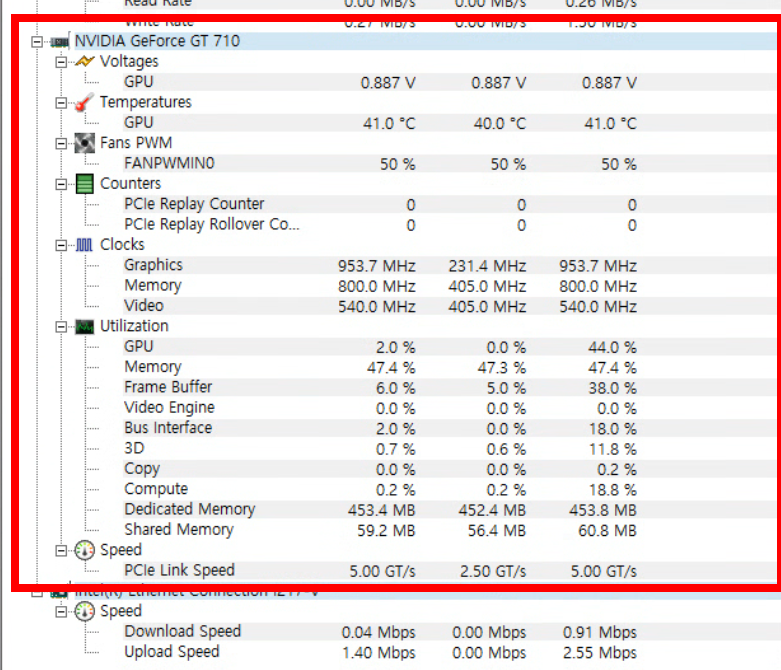
GPU 섹션에서는 그래픽카드 온도와 팬 속도, 메모리 온도(지원 모델 한정), 전력 소비량을 볼 수 있습니다. 게임 중 GPU 온도가 85도 이상 꾸준히 올라간다면 케이스 내부 에어플로우를 점검하거나, 팬 커브 설정을 조정해 볼 필요가 있습니다.
SSD/HDD 섹션에서는 S.M.A.R.T. 기반의 디스크 온도가 표시됩니다. SSD 온도가 70도 이상이면 성능 저하(쓰로틀링)가 발생할 수 있으니 방열판 부착을 고려하는 것이 좋습니다.
4. 실제로 유용한 활용 상황 3가지
단순히 "온도가 몇 도구나" 확인하는 것 외에, 실제로 HWMonitor가 빛을 발하는 상황이 있습니다.
첫 번째는 PC 갑자기 꺼짐 원인 파악입니다. 앞서 제 경험을 말씀드렸듯이, PC가 갑자기 전원이 나가는 현상은 과열이 원인인 경우가 많습니다. HWMonitor를 켜두고 평소대로 작업을 하다가, 꺼지기 직전의 Max 온도를 확인하면 원인을 좁힐 수 있습니다. CPU가 100도 근처를 찍었다면 쿨러 문제, GPU가 과열이라면 그래픽카드 팬 문제를
의심할 수 있습니다.
두 번째는 중고 PC·노트북 구매 시 상태 확인입니다. 중고 노트북을 살 때 겉모습만 보고 판단하면 낭패를 볼 수 있습니다. HWMonitor 포터블 버전을 USB에 넣어가서, 판매자 앞에서 실행한 뒤 CPU 온도와 배터리 마모도(Battery Wear Level)를 확인하면 됩니다. 배터리 마모도가 30% 이상이면 배터리 교체 비용까지 고려해야 하니까요.
세 번째는 오버클럭 후 안정성 테스트입니다. CPU나 GPU를 오버클럭한 뒤에는 온도가 정상 범위 안에 있는지 반드시 확인해야 합니다. HWMonitor를 켜둔 상태에서 스트레스 테스트 프로그램(Prime95, FurMark 등)을 돌리고, Max 온도가 안전 범위를 넘지 않는지 체크하는 식입니다.
5. 무료 버전 vs Pro 버전 — 대부분은 무료 버전으로 충분합니다
HWMonitor에는 무료 버전과 유료 Pro 버전이 있습니다. Pro 버전의 가격은 스탠다드 라이선스 약 $22(약 3만 원), 확장 라이선스 약 $39(약 5만 원)입니다.
Pro 버전에서 추가되는 기능은 크게 세 가지입니다. 원격 모니터링(다른 PC의 센서를 네트워크로 확인), 그래프 생성(모니터링 데이터를 비트맵 그래프로 저장), 그리고 시스템 트레이에 개별 센서 값을 고정해두는 기능입니다. 또한 최신 v1.63 무료 버전부터는 CSV 로깅 기능이 추가되어, 무료 버전에서도 데이터를 파일로 저장할 수 있게 되었습니다.
솔직히 PC 한 대만 쓰는 개인 사용자라면 무료 버전으로 부족함이 없습니다. 원격 모니터링은 여러 대의 PC를 관리하는 IT 관리자 수준에서나 필요한 기능이고, 그래프도 직접 스크린샷을 찍으면 대체 가능합니다. Pro 버전은 PC방이나 소규모 서버를 운영하는 분들에게 적합합니다.
6. 솔직한 단점 정리 — 만능은 아닙니다
첫째, 인터페이스가 오래됐습니다. HWMonitor의 UI는 윈도우 XP 시절부터 거의 바뀌지 않았습니다. 트리 구조에 텍스트만 나열되는 방식이라, 요즘 프로그램에 익숙한 분들은 투박하게 느낄 수 있습니다. 그래프나 게이지 같은 시각적 요소가 전혀 없습니다. "어떤 부품이 지금 괜찮은 건지 위험한 건지" 색상이나 아이콘으로 직관적으로 알려주는 기능이 없어서, 수치를 직접 읽고 판단해야 합니다.
둘째, 알림(Alert) 기능이 없습니다. CPU 온도가 90도를 넘으면 경고음을 울려주거나 알림 팝업을 띄워주는 기능이 HWMonitor에는 없습니다. 그래서 항상 화면에 띄워두고 눈으로 확인해야 합니다. 이 부분은 HWiNFO가 확실히 앞섭니다.
셋째, 팬 속도 제어 기능이 없습니다. HWMonitor는 팬 속도를 "읽기"만 할 뿐, 팬 RPM을 직접 조절하는 기능은 제공하지 않습니다. 팬 커브를 설정하려면 SpeedFan이나 메인보드 제조사의 전용 소프트웨어를 따로 써야 합니다.
넷째, TMPIN 센서 이름이 불친절합니다. 메인보드 센서 이름이 TMPIN0, TMPIN1, TMPIN2처럼 표시되는데, 이게 정확히 어디의 온도인지 프로그램 자체에서 설명을 해주지 않습니다. 메인보드 모델마다 매핑이 다르기 때문인데, 초보 사용자 입장에서는 혼란스러울 수 있습니다. Pro 버전에서는 센서 라벨을 직접 편집하는 기능이 있지만, 무료 버전에서는 불가능합니다.
다섯째, 영어만 지원합니다. HWMonitor는 한국어를 비롯한 다국어를 지원하지 않습니다. 다만 프로그램 특성상 표시되는 텍스트가 대부분 하드웨어 이름과 숫자이기 때문에, 영어를 잘 모르더라도 사용에 큰 지장은 없습니다. Voltage는 전압, Temperature는 온도, Fan은 팬 속도 — 이 정도만 알면 됩니다.
7. HWMonitor vs HWiNFO — 어떤 걸 써야 할까?
하드웨어 모니터링 프로그램을 검색하면 HWMonitor와 HWiNFO가 항상 같이 나옵니다. 둘 다 무료이고 하는 일도 비슷한데, 성격은 꽤 다릅니다.
HWMonitor는 "빠르게 온도만 확인하고 싶은 사람"에게 적합합니다. 설치하고 실행하면 바로 전체 센서 값이 트리 형태로 한 화면에 나옵니다. 설정할 것도 없고, 배울 것도 없습니다. 프로그램 용량도 3MB 미만으로 극도로 가볍습니다.
HWiNFO는 "센서 데이터를 깊이 파고들고 싶은 사람"에게 적합합니다. 센서별로 커스텀 알림을 설정할 수 있고, 리포트를 CSV/XML/HTML로 내보낼 수 있으며, Rainmeter·MSI Afterburner 같은 외부 프로그램과 연동되는 플러그인도 지원합니다. 다만 그만큼 처음 실행 시 뜨는 정보량이 방대해서, 모니터링이 처음인 분에게는 부담스러울 수 있습니다.
결론적으로, "내 PC 온도가 정상인지 아닌지 30초 안에 확인하고 싶다"면 HWMonitor, "온도 변화를 기록하고 분석하면서 시스템을 관리하고 싶다"면 HWiNFO를 추천합니다. 둘 다 깔아도 충돌은 없으니, 처음에는 HWMonitor로 시작하고 나중에 필요하면 HWiNFO로 넘어가는 것도 좋은 방법입니다.
PC 온도 관리는 마치 자동차 엔진 오일 체크와 비슷합니다. 평소에는 관심도 없다가, 문제가 터지면 그때서야 "왜 진작 안 봤을까" 후회하게 됩니다. HWMonitor는 그 확인 과정을 가장 간단하게 만들어주는 프로그램입니다. 무료이고, 가볍고, 실행 즉시 결과가 나옵니다. 한 번이라도 PC가 뜨거워서 걱정된 적이 있다면, 지금 바로 깔아보시기 바랍니다.
'소프트웨어 노트 > 유틸리티' 카테고리의 다른 글
| 내 CPU 성능이 정상인지 확인하는 법, 시네벤치 R23 사용법과 점수 해석 가이드 (1) | 2026.04.15 |
|---|---|
| CPU 오버클럭했으면 반드시 돌려야 할 안정화 테스트 프로그램, LinX 사용법 총정리 (0) | 2026.04.14 |
| 구글 드라이브 무료 15GB 제대로 쓰는 법, PC 설치부터 요금제 비교까지 (0) | 2026.04.12 |
| 내 컴퓨터 사양 확인 필수 프로그램, CPU-Z 다운로드부터 사용법까지 총정리 (0) | 2026.04.11 |
| CCleaner 무료 다운로드 및 사용법, 설치 전에 꼭 알아야 할 주의사항 총정리 (1) | 2026.04.10 |