컴퓨터를 새로 맞추거나 노트북을 새로 사면, 한 번쯤은 이런 생각이 듭니다. "내 CPU가 제값을 하고 있는 건가?" 스펙표에 적힌 숫자를 보면 대충 어느 정도인지 감은 오는데, 실제로 내 PC에서 그 성능이 온전히 나오고 있는지는 직접 측정해 보기 전까지 알 수 없습니다.
쿨링이 부실하면 쓰로틀링이 걸려서 성능이 반토막 나기도 하고, 전원 옵션이 절전 모드로 잡혀 있어서 CPU가 제 클럭을 못 내는 경우도 흔합니다. 오버클럭을 했다면 안정화가 제대로 됐는지도 확인해야 하고요.
이럴 때 가장 많이 쓰이는 벤치마크 프로그램이 시네벤치 R23(Cinebench R23)입니다. 독일 소프트웨어 회사 Maxon에서 만든 무료 CPU 벤치마크 툴인데, 하드웨어 리뷰어부터 일반 사용자까지 CPU 성능 비교의 사실상 표준으로 사용하고 있습니다. 오늘은 이 프로그램의 다운로드, 설치, 테스트 방법, 점수 해석 기준, 그리고 주의할 점까지 한 번에 정리해 보겠습니다.
1. 시네벤치 R23이 뭔지 먼저 짧게 정리
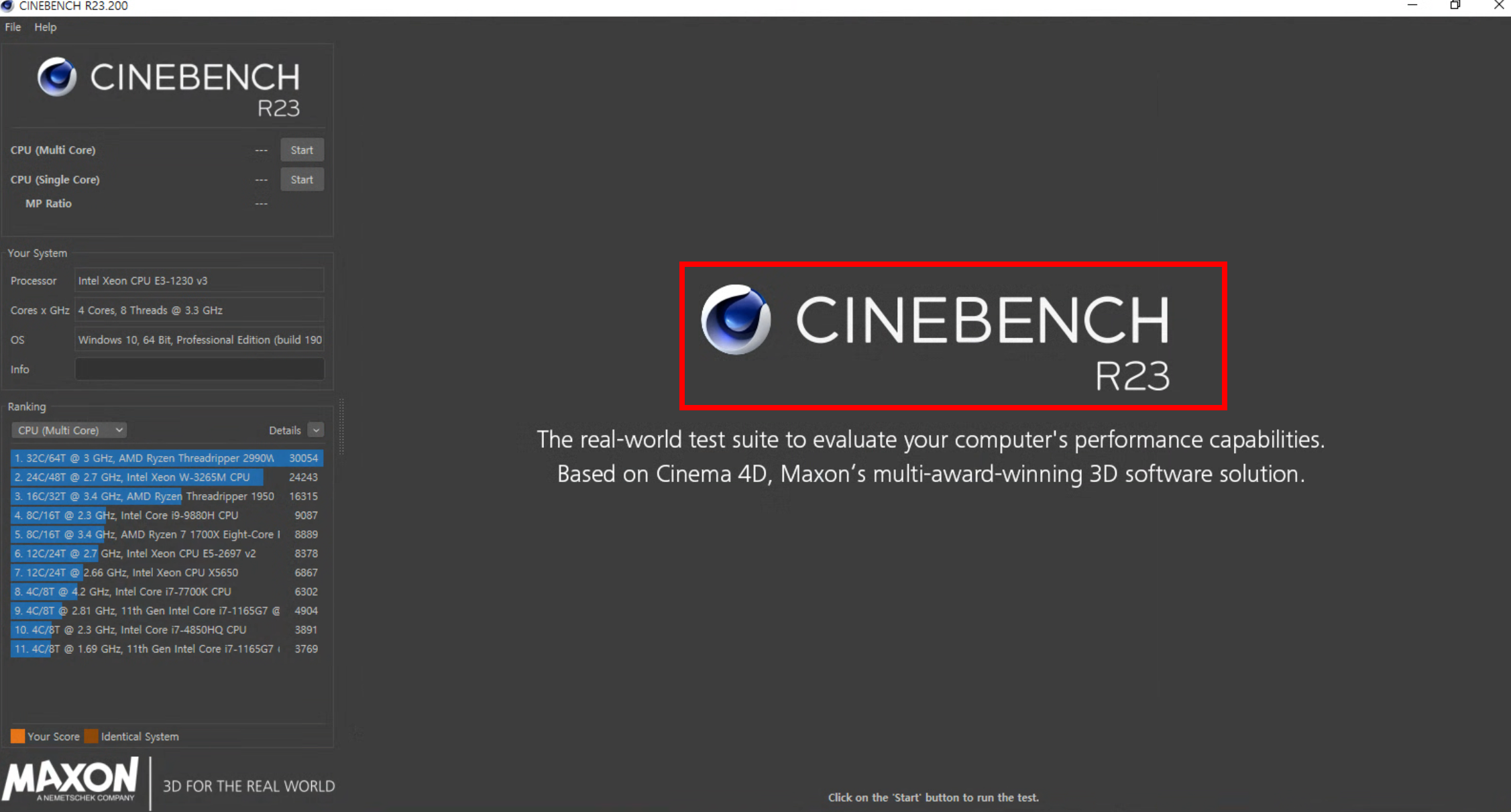
시네벤치 R23은 Maxon의 3D 렌더링 소프트웨어 Cinema 4D R23의 렌더링 엔진을 기반으로 CPU 성능을 측정하는 프로그램입니다. 쉽게 말하면, 복잡한 3D 이미지를 CPU가 얼마나 빨리 그려내느냐를 측정해서 점수로 매기는 방식입니다.
일반적인 합성 벤치마크와 다른 점은, 실제 3D 작업에서 쓰는 렌더링 엔진을 그대로 사용한다는 것입니다. 그래서 결과가 실무 렌더링 성능과 비교적 잘 일치하고, 유튜브 하드웨어 리뷰나 IT 매체에서 CPU 비교 기준으로 이 점수를 거의 빠짐없이 사용합니다.
테스트는 두 가지로 나뉩니다. 싱글코어(Single Core) 테스트는 CPU의 코어 하나만 사용해서 성능을 측정하고, 멀티코어(Multi Core) 테스트는 모든 코어와 스레드를 전부 동원해서 측정합니다. 싱글코어 점수는 게임이나 일반 작업의 반응 속도를 짐작하는 데 유용하고, 멀티코어 점수는 영상 편집이나 3D 렌더링 같은 무거운 작업의 처리 속도를 가늠하는 데 적합합니다.
참고로 현재 Maxon에서는 시네벤치 2024, 시네벤치 2026까지 출시된 상태입니다. 그런데 R23은 여전히 가장 널리 쓰이는 버전입니다. 이유는 간단합니다. 축적된 점수 데이터가 압도적으로 많기 때문입니다. CPU를 구매할 때 인터넷에서 검색하면 나오는 벤치마크 점수 대부분이 R23 기준입니다. 2024나 2026 버전은 GPU 테스트가 추가되고 테스트 씬이 훨씬 무거워졌지만, 점수 체계가 완전히 다르기 때문에 R23 점수와 직접 비교가 불가능합니다. 그래서 CPU 성능만 빠르게 확인하고 다른 사람들과 비교하려면, 아직까지는 R23이 가장 실용적입니다.
2. 다운로드와 설치 방법
시네벤치 R23을 설치하는 가장 간편한 방법은 Microsoft Store입니다. 시작 메뉴에서 Microsoft Store를 열고 검색창에 "Cinebench"를 입력하면 됩니다. 다만 현재 Microsoft Store에서 검색하면 최신 버전인 시네벤치 2026이 먼저 표시되는데, R23을 설치하려면 별도로 구분해서 찾아야 합니다.
R23을 확실하게 받으려면 TechSpot 같은 소프트웨어 다운로드 사이트에서 직접 받는 게 낫습니다. Maxon 공식 다운로드 페이지에서도 R23 ZIP 파일을 직접 받을 수 있습니다. ZIP으로 받으면 설치 과정 자체가 필요 없습니다. 압축을 풀고 Cinebench.exe를 실행하면 바로 사용할 수 있는 포터블 방식입니다.
시스템 요구 사항은 굉장히 낮습니다. Windows 10 이상, Intel 또는 AMD 64비트 CPU(SSE3 지원), RAM 4GB 이상이면 됩니다. macOS도 지원하며, Apple M1 이후의 실리콘 칩도 네이티브로 돌아갑니다. 사실상 요즘 나오는 PC라면 뭘 쓰든 돌릴 수 있다고 보면 됩니다.
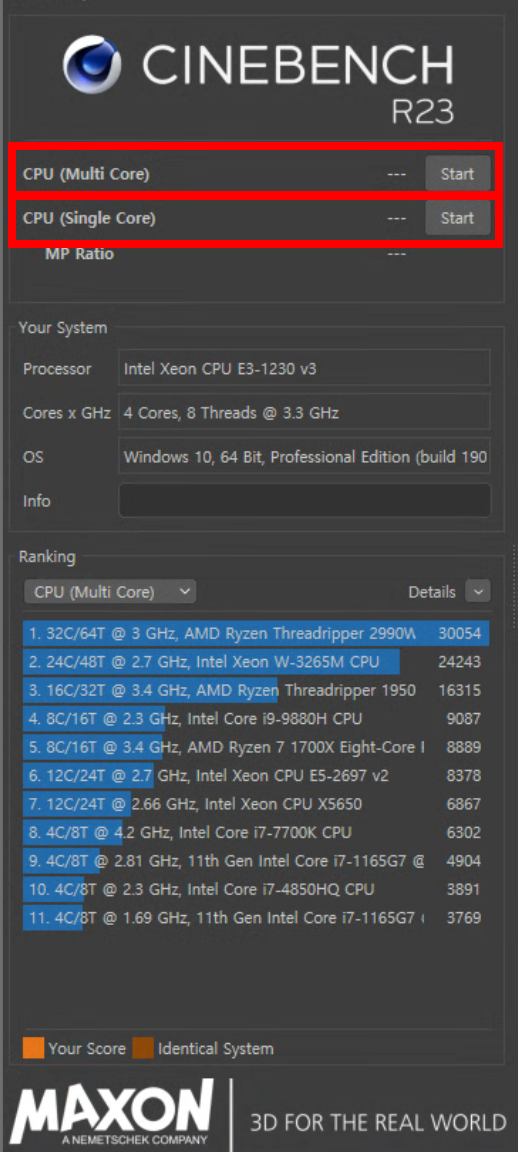
설치 후 처음 실행하면 라이선스 동의 화면이 뜹니다. Accept를 누르면 바로 메인 화면이 나타납니다.
3. 테스트 방법 — 싱글코어, 멀티코어, 안정화 테스트
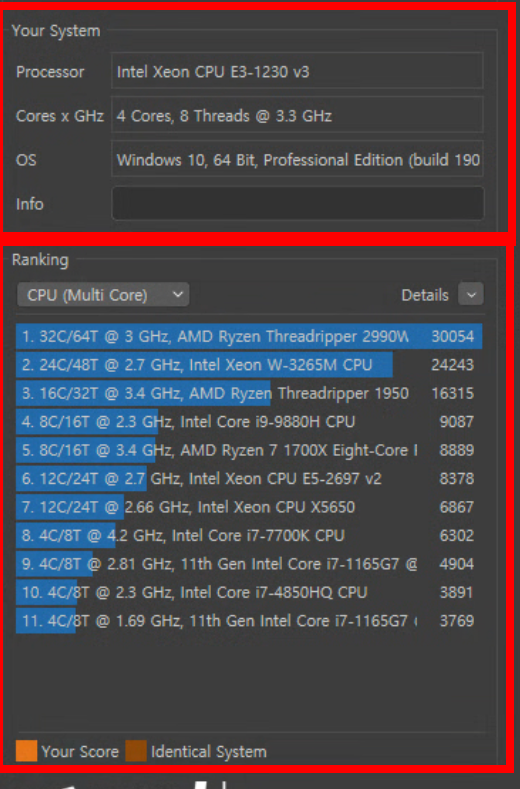
메인 화면 왼쪽을 보면 CPU(Multi Core)와 CPU(Single Core) 항목 옆에 각각 Start 버튼이 있습니다. 원하는 항목의 Start를 누르면 바로 테스트가 시작됩니다.
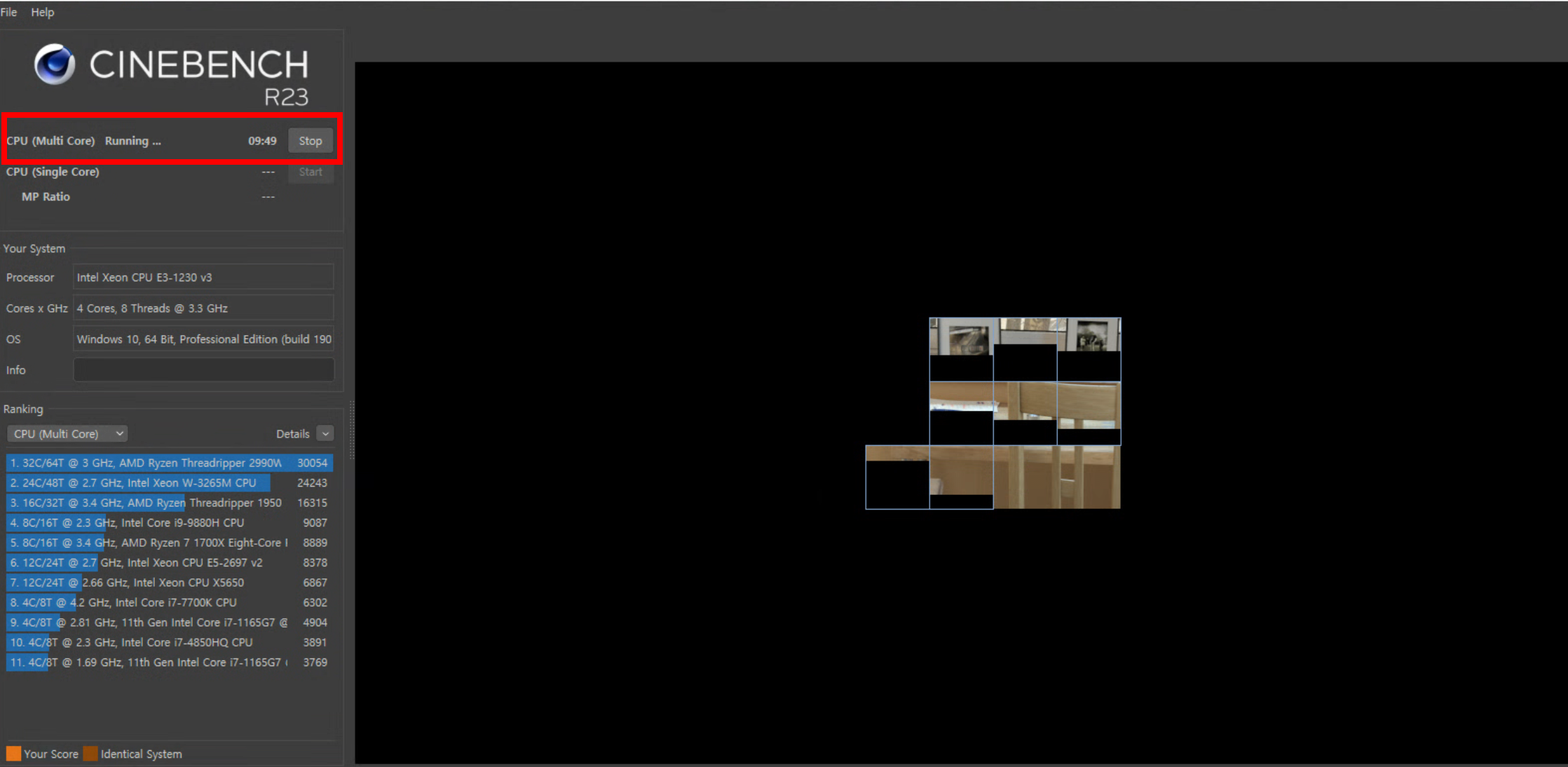
테스트가 시작되면 오른쪽 영역에 3D 이미지가 조각조각 렌더링되는 것이 보입니다. 멀티코어 테스트에서는 CPU의 각 스레드가 하나의 사각형 블록을 담당해서 동시에 그림을 그려나갑니다. 싱글코어 테스트에서는 코어 하나만 동원되니 렌더링이 훨씬 느리게 진행됩니다.
기본 설정에서는 최소 10분 동안 테스트가 반복 실행됩니다. 이건 쓰로틀링 여부를 확인하기 위한 설계입니다. 처음 1~2분은 점수가 잘 나오다가 발열 때문에 CPU 클럭이 떨어지면, 10분 뒤의 최종 점수는 눈에 띄게 낮아집니다. 그래서 이 기본 10분 설정을 끄지 않는 게 좋습니다.
테스트 전에 반드시 해야 할 것들:
전원 옵션을 "고성능" 또는 "최대 성능"으로 바꿔야 합니다. 균형 잡힘이나 절전 모드에서는 CPU가 풀 클럭을 내지 않아서 점수가 낮게 나옵니다. 그리고 백그라운드에서 돌아가는 프로그램은 최대한 종료해야 합니다. 브라우저 탭 20개 열어둔 채로 테스트하면 그만큼 CPU 리소스를 빼앗겨서 점수가 깎입니다. 특히 백신 프로그램의 실시간 검사가 CPU를 잡아먹는 경우가 많으니, 테스트하는 동안만 잠시 끄는 것도 방법입니다.
안정화 테스트(Stability Test):
오버클럭을 한 상태라면 안정화 확인도 할 수 있습니다. 상단 메뉴에서 File → Advanced Benchmark를 클릭해서 활성화하면, Minimum Test Duration 옵션이 나타납니다. 여기서 10분(쓰로틀링 테스트), 30분(안정성 테스트), 또는 커스텀 시간을 설정할 수 있습니다. 30분을 통과하면 일단 기본적인 안정화는 됐다고 판단하는 분위기입니다. 물론 더 꼼꼼하게 보려면 AIDA64 FPU나 LinX 같은 전용 스트레스 테스트 프로그램을 병행하는 게 맞습니다.
4. 점수 해석 — 내 CPU가 정상인지 확인하는 기준
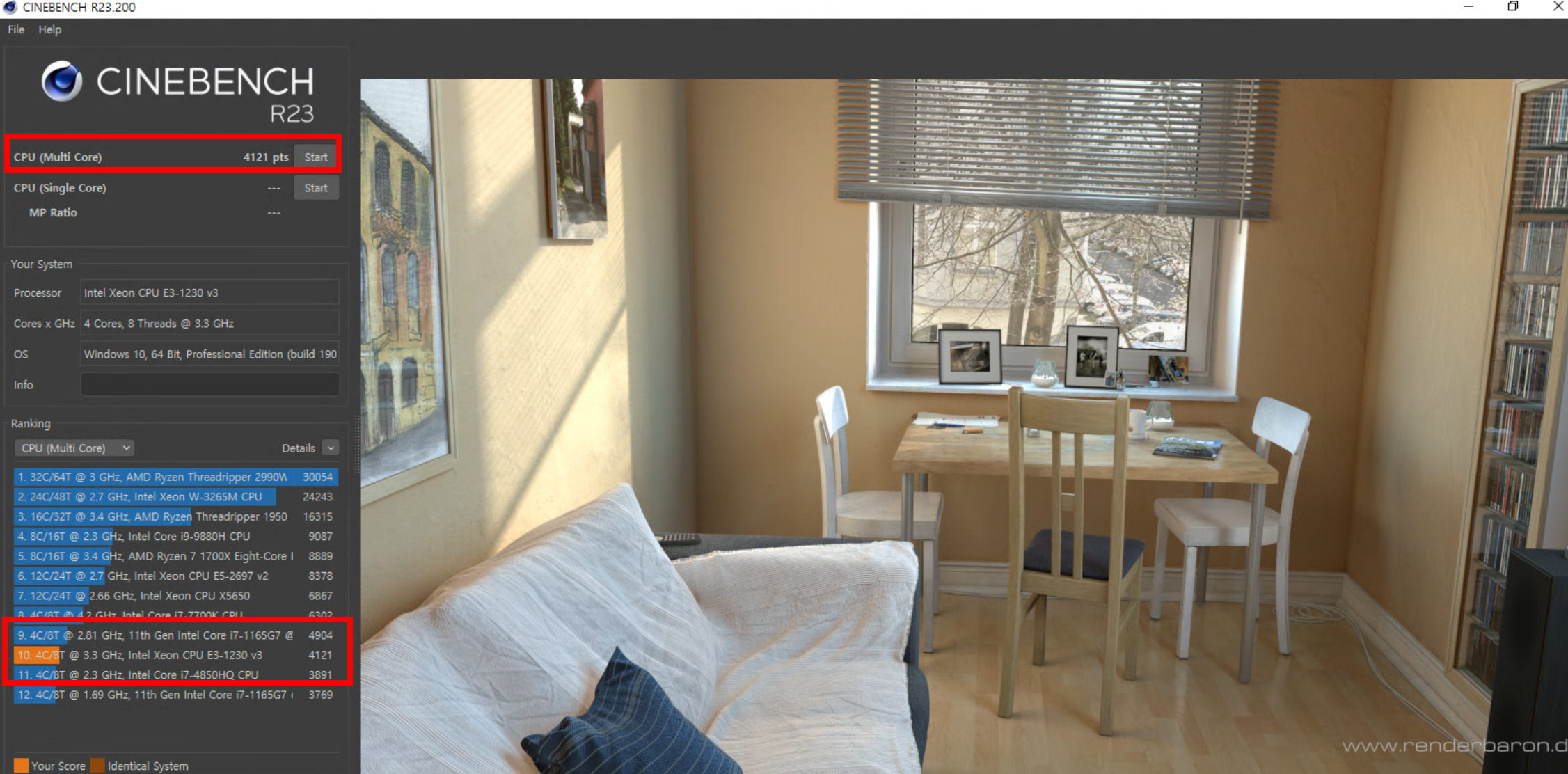
테스트가 끝나면 왼쪽에 점수가 표시되고, 하단의 Ranking 목록에서 내 CPU가 대략 어느 위치인지 확인할 수 있습니다. 하지만 이 내장 랭킹은 CPU 종류가 한정적이라, 더 정확한 비교를 하려면 온라인 데이터베이스를 참고하는 게 좋습니다.
점수 해석의 기본 원칙은 단순합니다. 점수는 선형(linear)이기 때문에, 2만 점 CPU는 1만 점 CPU보다 멀티코어 렌더링 속도가 약 2배 빠르다고 보면 됩니다.
2026년 기준 주요 CPU 멀티코어 참고 점수:
저사양 노트북(i5-1235U 급): 약 6,000~8,000점 중급 데스크톱(Ryzen 5 5600X, i5-12400F 급): 약 10,000~12,000점 고급 데스크톱(Ryzen 7 7700X, i7-13700K 급): 약 17,000~25,000점 최상급(Ryzen 9 7950X, i9-14900K 급): 약 35,000~40,000점 워크스테이션(Threadripper PRO 7995WX 급): 약 100,000점 이상
싱글코어 참고 점수:
구형 CPU(4세대~8세대 인텔): 약 800~1,200점 중급(12세대 인텔, Ryzen 5000 시리즈): 약 1,700~1,900점 최신 고성능(14세대 인텔, Ryzen 9000, Apple M5): 약 2,100~2,500점
만약 내 CPU의 점수가 같은 모델의 온라인 평균 점수보다 10% 이상 낮다면, 뭔가 문제가 있는 겁니다. 쓰로틀링, 전원 설정, 백그라운드 프로세스, 램 듀얼 채널 미장착 같은 원인을 하나씩 점검해 봐야 합니다.
멀티코어 점수를 싱글코어 점수로 나눈 값이 MP Ratio인데, 이 수치가 해당 CPU의 코어/스레드 수 대비 낮게 나오면 멀티코어 성능이 제대로 발휘되지 않고 있다는 의미입니다. 예를 들어 8코어 16스레드 CPU의 MP Ratio가 6~7 정도밖에 안 나온다면, 일부 코어가 제대로 부하를 못 받고 있거나 메모리 대역폭 문제가 있을 수 있습니다.
5. 솔직한 단점과 주의사항
첫째, R23은 CPU만 측정합니다. GPU 성능은 전혀 테스트하지 않습니다. 그래픽 카드 성능까지 확인하고 싶다면 시네벤치 2024 이상 버전을 사용하거나, 3DMark 같은 별도 벤치마크를 돌려야 합니다.
둘째, 실사용 성능과 100% 일치하지 않습니다. 시네벤치는 3D 렌더링에 최적화된 테스트이기 때문에, 게임 성능과는 직결되지 않습니다. 게임은 싱글코어 성능, GPU 성능, 메모리 속도, 드라이버 최적화 등 변수가 훨씬 많습니다. 시네벤치 멀티코어 점수가 높다고 게임이 잘 돌아간다는 보장은 없습니다. 반대로 싱글코어 점수는 게임 프레임과 어느 정도 상관관계가 있긴 하지만, 절대적인 지표는 아닙니다.
셋째, 버전 간 점수 비교가 안 됩니다. R23 점수와 R20 점수, 2024 점수, 2026 점수는 테스트 씬과 코드가 전부 다르기 때문에 서로 비교하면 안 됩니다. 인터넷에서 점수를 검색할 때 반드시 같은 버전의 점수끼리 비교해야 합니다. 이걸 모르고 R20 점수와 R23 점수를 놓고 "내 CPU가 이상하다"고 착각하는 경우가 생각보다 많습니다.
넷째, 테스트 중 PC 사용이 사실상 불가능합니다. 멀티코어 테스트는 CPU 자원을 100% 쓰기 때문에, 테스트 도중에 다른 작업을 하면 점수도 부정확해지고 PC도 버벅입니다. 싱글코어 기준 약 10분, 멀티코어 기준 약 10분이니, 양쪽 다 돌리면 최소 20분은 가만히 놔둬야 합니다.
다섯째, 발열 주의. 10분 동안 CPU를 100%로 돌리다 보면 온도가 상당히 올라갑니다. 쿨링이 부실한 노트북에서는 90℃를 넘기는 경우도 있습니다. 테스트 자체가 PC를 손상시키지는 않지만(CPU에는 자체 보호 기능이 있으니까), 이 테스트에서 발열이 심하다면 쿨링 시스템을 점검해 볼 필요가 있다는 신호입니다. HWiNFO64 같은 모니터링 프로그램을 같이 띄워서 온도를 지켜보는 것을 추천합니다.
시네벤치 R23은 CPU 성능을 확인하는 가장 간편하고 보편적인 방법입니다. 무료이고, 설치 없이도 쓸 수 있고, 점수 비교 데이터가 인터넷에 넘쳐나니까요. 새 PC를 맞췄거나 중고 PC를 받았다면, 일단 한 번 돌려보는 것만으로도 내 CPU가 정상인지 아닌지를 바로 알 수 있습니다. 다만 이 점수 하나로 PC 전체 성능을 판단하는 건 무리가 있으니, 용도에 맞는 다른 벤치마크 도구도 함께 활용하는 게 현명합니다.
'소프트웨어 노트 > 유틸리티' 카테고리의 다른 글
| 하드디스크 고장 나기 전에 잡는 무료 진단 프로그램, HDDScan 사용법 총정리 (0) | 2026.04.18 |
|---|---|
| 내 SSD 속도 정상인가? AS SSD Benchmark 다운로드·사용법·점수 보는 법 총정리 (1) | 2026.04.17 |
| CPU 오버클럭했으면 반드시 돌려야 할 안정화 테스트 프로그램, LinX 사용법 총정리 (0) | 2026.04.14 |
| 내 PC 온도가 궁금하면 이거 하나면 끝, HWMonitor 다운로드 및 사용법 총정리 (0) | 2026.04.13 |
| 구글 드라이브 무료 15GB 제대로 쓰는 법, PC 설치부터 요금제 비교까지 (0) | 2026.04.12 |