SSD를 새로 장착하거나 기존 SSD가 체감상 느려졌다 싶을 때, "이거 진짜 제 성능 나오고 있는 건가?" 하는 의문이 한 번쯤은 듭니다. 제조사 스펙시트에는 읽기 550MB/s, 쓰기 520MB/s라고 적혀 있는데, 실제 내 PC에서 그 속도가 나오는지 확인할 방법이 마땅치 않습니다. 윈도우 작업 관리자에서 디스크 활성 시간 정도는 볼 수 있지만, 정확한 읽기/쓰기 속도를 수치로 보여주지는 않습니다.
이럴 때 가장 간편하게 쓸 수 있는 프로그램이 AS SSD Benchmark입니다. 독일 개발자 Alexej Schepeljanski가 만든 무료 SSD 전용 벤치마크 도구인데, 설치 과정도 없고 파일 크기가 260KB 남짓이라 USB에 넣고 다니면서 아무 PC에서나 바로 돌릴 수 있습니다. 최신 버전은 2.0.7316.34247이고, NVMe와 SATA SSD를 모두 지원합니다. 오늘은 이 프로그램의 다운로드 방법부터 각 테스트 항목이 뭘 의미하는지, 점수는 어떻게 해석해야 하는지, 그리고 비슷한 프로그램인 CrystalDiskMark과는 뭐가 다른지까지 한 번에 정리해 보겠습니다.
1. AS SSD Benchmark 다운로드 및 실행 방법 — 설치 없이 바로 사용
AS SSD Benchmark는 포터블 프로그램입니다. 별도의 설치 과정이 없어서 레지스트리를 건드리지 않고, 다운받은 ZIP 파일 압축만 풀면 바로 쓸 수 있습니다.
다운로드는 공식 사이트(www.alex-is.de)에서 받는 것이 가장 안전합니다. 다만 이 사이트가 독일어로 되어 있어서 찾기 불편할 수 있는데, TechSpot이나 MajorGeeks 같은 신뢰할 수 있는
해외 다운로드 사이트에서도 동일한 파일을 받을 수 있습니다. 국내에서는 케이벤치(KBench)에서도 배포하고 있습니다.
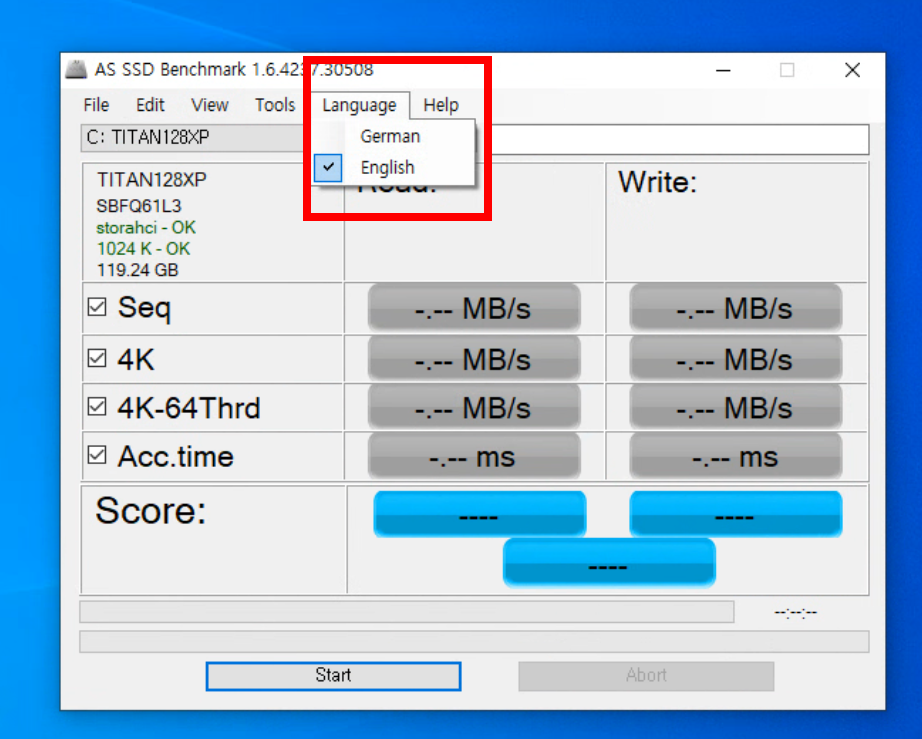
다운받은 ZIP 파일을 압축 해제하면 exe 파일과 en-US 폴더가 보입니다. 여기서 주의할 점이 하나 있습니다. en-US 폴더를 exe 파일과 같은 경로에 두지 않으면 프로그램 인터페이스가 독일어로 표시됩니다. 영어 인터페이스로 쓰려면 반드시 두 항목을 같은 폴더에 넣어 두어야 합니다.
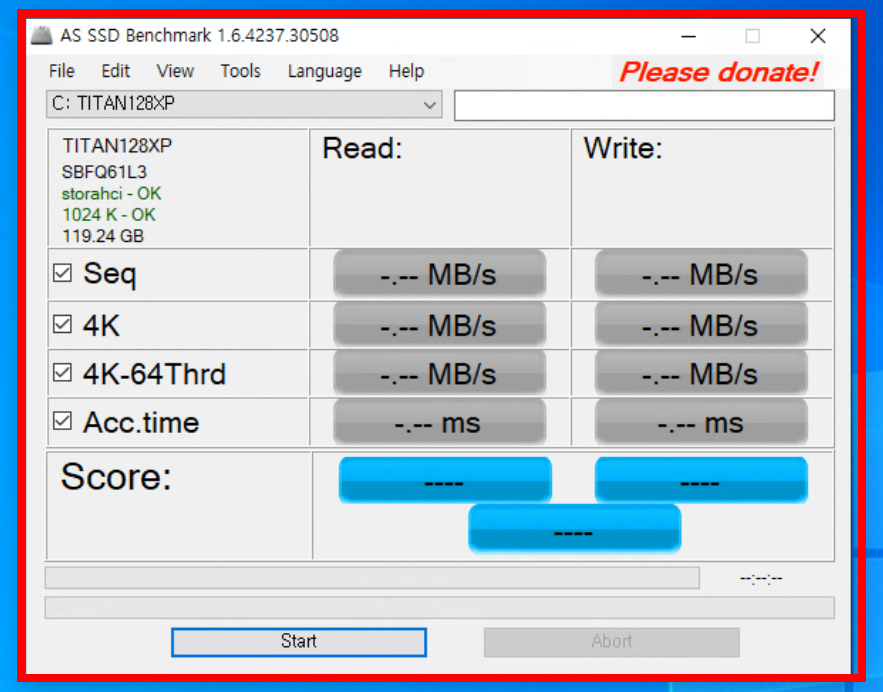
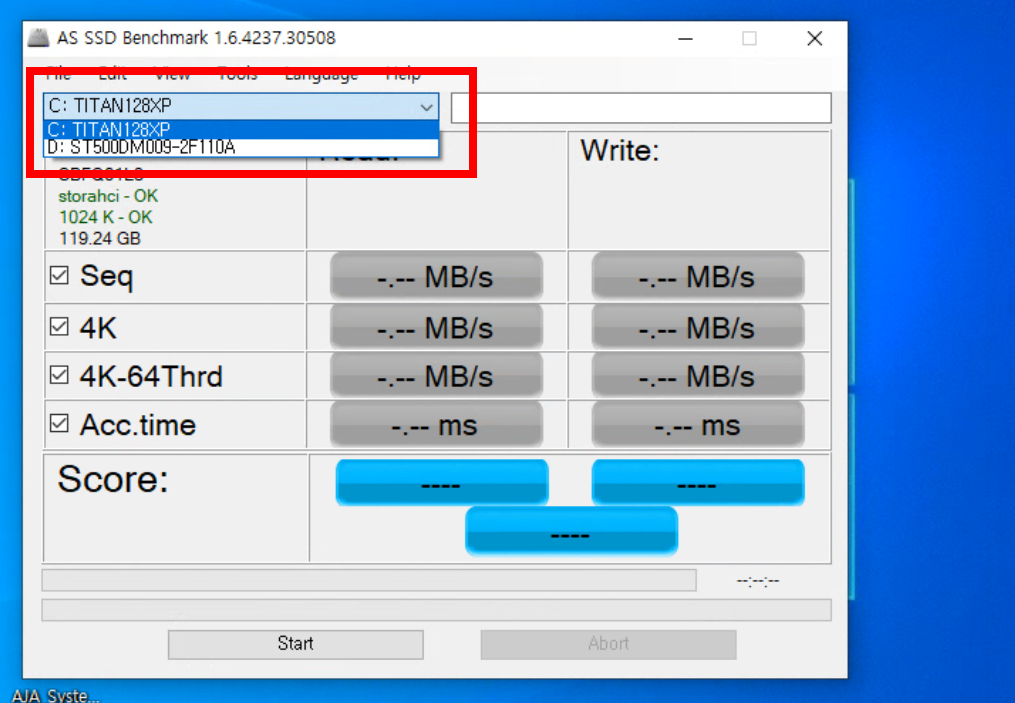
exe 파일을 실행하면 바로 메인 화면이 뜹니다. 화면 상단 드롭다운 메뉴에서 테스트할 SSD를 선택하고, 하단의 Start 버튼만 누르면 끝입니다. 테스트 시간은 SSD 성능에 따라 다르지만, 보통 1~2분이면 전체 결과가 나옵니다.
2. 테스트 항목별 의미 — Seq, 4K, 4K-64Thrd, Acc.Time이 뭔지
AS SSD Benchmark를 실행하면 네 가지 항목을 자동으로 테스트합니다. 각 항목이 측정하는 대상이 다르기 때문에, 결과를 제대로 읽으려면 이 차이를 알아야 합니다.
Seq (Sequential): 1GB 크기의 파일 하나를 연속으로 읽고 쓰는 속도입니다. 대용량 파일을 복사할 때의 성능이라고 보면 됩니다. 영화 파일이나 ISO 이미지를 옮길 때 이 수치가 높을수록 빠릅니다.
4K: 4KB 크기의 작은 데이터를 무작위 위치에서 읽고 쓰는 속도입니다. 이게 왜 중요하냐면, 윈도우 부팅, 프로그램 실행, 게임 로딩 같은 일상적인 작업이 대부분 이 작은 파일 단위로 이뤄지기 때문입니다. 솔직히 체감 속도에 가장 큰 영향을 미치는 항목입니다.
4K-64Thrd: 4K 테스트와 같은 방식이지만, 읽기/쓰기 작업을 64개의 스레드로 동시에 처리합니다. 이건 NCQ(Native Command Queuing) 성능을 보는 항목인데, AHCI 모드가 제대로 설정됐는지 확인하는 데 유용합니다. IDE 모드로 잘못 설정돼 있으면 이 수치가 4K 단일 스레드 결과와 별 차이가 없게 나옵니다.
Acc.Time (Access Time): SSD가 데이터에 접근하는 데 걸리는 시간입니다. 밀리초(ms) 단위로 표시되며, 이 숫자가 낮을수록 좋습니다. SSD라면 보통 0.02~0.08ms 사이가 정상입니다. 만약 이 값이 1ms를 넘는다면 SSD가 아니라 HDD이거나, 뭔가 설정에 문제가 있는 겁니다.
3. 점수 해석 방법 — 내 SSD 점수가 높은 건지 낮은 건지
테스트가 끝나면 화면 하단에 읽기(Read) 점수, 쓰기(Write) 점수, 그리고 총점(Total Score)이 표시됩니다. 이 점수는 AS SSD 자체 공식으로 계산되는데, 핵심은 4K와 4K-64Thrd 성능에 가중치를 크게 둔다는 점입니다. 순차 속도가 아무리 빨라도 4K 랜덤 성능이 낮으면 점수가 높게 나오지 않습니다.
점수의 대략적인 기준은 이렇습니다. 일반적인 SATA 2.5인치 SSD(삼성 870 EVO급)라면 총점 1,000점 전후가 정상입니다. PCIe 3.0 NVMe SSD는 3,000~5,000점 대가 보통이고, PCIe 4.0 NVMe SSD는 7,000~10,000점 이상 나올 수 있습니다. PCIe 5.0 NVMe SSD라면 그 이상도 가능합니다.
제가 현재 쓰고 있는 PC에서 테스트해 봤을 때, SATA SSD는 Seq 읽기 약 520MB/s, 쓰기 약 490MB/s로 제조사 스펙과 거의 일치했습니다. 근데 4K 단일 스레드 읽기가 35MB/s 정도밖에 안 나왔는데, SATA SSD에서 이 정도면 정상 범위입니다. NVMe SSD와 비교하면 낮아 보이지만, 인터페이스 자체의 한계이기 때문에 걱정할 필요는 없습니다.
한 가지 팁을 드리면, 테스트는 최소 2~3번 돌려보는 게 좋습니다. SSD는 온도, 캐시 상태, 백그라운드 프로세스에 따라 결과가 조금씩 달라질 수 있습니다. 한 번 돌려서 나온 수치만 믿는 것보다 여러 번 반복해서 평균을 보는 게 더 정확합니다.
4. Copy 벤치마크와 Compression 벤치마크 — 놓치기 쉬운 추가 테스트
AS SSD Benchmark에는 메인 화면의 기본 테스트 외에 두 가지 추가 테스트가 숨어 있습니다. 상단 메뉴의 Tools에서 접근할 수 있습니다.
Copy Benchmark: 실제 파일 복사 시나리오를 시뮬레이션합니다. ISO(대용량 파일), Program(작은 파일이 많은 프로그램 폴더), Game(크고 작은 파일이 섞인 게임 폴더) 세 가지 유형으로 나눠서 복사 속도를 측정합니다. 기본 테스트와 다른 점은, 이 테스트는 OS의 캐시를 사용한다는 겁니다. 그래서 실제 사용 환경에 좀 더 가까운 결과를 보여줍니다.
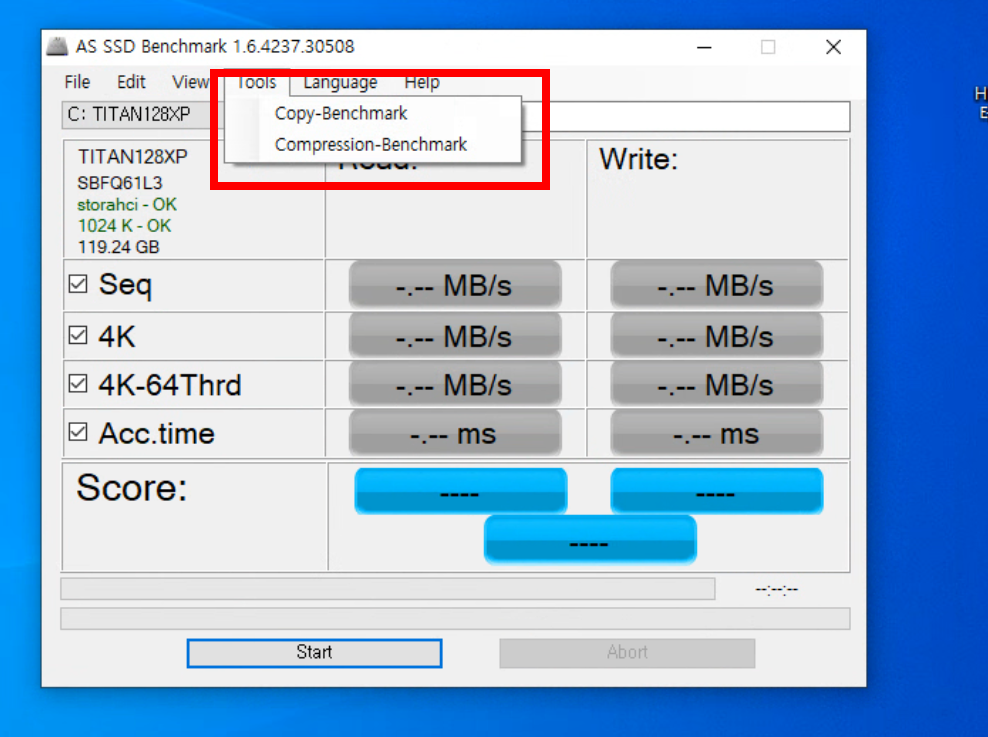
Compression Benchmark: 데이터의 압축률에 따라 SSD 성능이 어떻게 변하는지를 그래프로 보여줍니다. 이건 SSD 컨트롤러 특성을 파악하는 데 유용합니다. 일부 SSD 컨트롤러(특히 구형 샌드포스 계열)는 압축 가능한 데이터에서 높은 성능을 보이고, 비압축 데이터에서는 성능이 떨어지는 특성이 있었습니다. 요즘 나오는 SSD 대부분은 압축률과 관계없이 일정한 성능을 보여주지만, 중고 SSD를 구매했을 때 확인용으로 쓸만합니다.
이 두 테스트까지 합치면 총 9개 테스트를 한 프로그램에서 돌릴 수 있는 셈입니다. 260KB짜리 프로그램치고는 꽤 알찹니다.
5. CrystalDiskMark과 뭐가 다른가 — 어떤 상황에서 뭘 써야 하는지
SSD 벤치마크 하면 AS SSD Benchmark와 CrystalDiskMark, 이 두 개가 가장 많이 언급됩니다. 둘 다 무료이고 가볍고 사용법도 비슷한데, 차이점은 분명 있습니다.
가장 큰 차이는 캐시 사용 여부입니다. AS SSD Benchmark는 기본 테스트에서 OS 캐시를 사용하지 않습니다. 그래서 SSD의 "날것(raw)" 성능을 측정합니다. CrystalDiskMark는 캐시 영향을 받을 수 있어서, 동일한 SSD를 테스트해도 CrystalDiskMark 쪽이 수치가 약간 더 높게 나오는 경향이 있습니다. 제조사 홈페이지나 광고에 적혀 있는 SSD 속도 스펙은 대부분 CrystalDiskMark 기준입니다.
그리고 AS SSD Benchmark는 비압축 데이터(Incom
pressible data)만 사용해서 테스트합니다. 이건 가장 무거운 워크로드를 기준으로 측정한다는 의미인데, 결과적으로 수치가 좀 더 보수적으로 나옵니다. SSD의 실제 최소 성능을 확인하고 싶다면 AS SSD Benchmark가 더 적합하고, 제조사 스펙과 비교하고 싶다면 CrystalDiskMark가 더 편합니다.
어느 쪽이 더 좋다고 단정 짓기는 어렵습니다. 저는 보통 새 SSD를 장착하면 AS SSD Benchmark를 먼저 돌려서 기본 성능을 확인하고, CrystalDiskMark로 한 번 더 교차 검증하는 방식으로 씁니다. 둘 다 돌려봐야 1~2분이니까 그리 번거로운 작업은 아닙니다.
6. 솔직한 단점과 주의사항
AS SSD Benchmark가 가볍고 유용한 건 맞지만, 몇 가지 아쉬운 점은 분명히 있습니다.
첫째, 업데이트가 매우 느립니다. 최신 버전인 2.0.7316.34247의 마지막 의미 있는 기능 업데이트가 몇 년 전입니다. 이 사이에 PCIe 5.0 SSD가 등장하고 NVMe 2.0 스펙이 나왔지만, 프로그램이 이런 변화를 적극적으로 반영하고 있다고 보기는 어렵습니다. NVMe SSD 측정 정확도 개선이 있긴 했지만, CrystalDiskMark에 비하면 업데이트 주기가 확실히 뜸합니다.
둘째, 파티션 정렬(Alignment) 경고가 초보자에게 혼란을 줄 수 있습니다. AS SSD Benchmark는 메인 화면 왼쪽 상단에 파티션 정렬 상태를 초록색(OK) 또는 빨간색(BAD)으로 표시합니다. 윈도우 7 이후로 설치하면 파티션 정렬이 자동으로 맞춰지기 때문에 요즘 PC에서 BAD가 뜰 일은 거의 없지만, 클론으로 옮긴 SSD 등에서 간혹 발생할 수 있습니다.
셋째, 한글 지원이 안 됩니다. 인터페이스가 영어 또는 독일어만 지원하는데, 솔직히 버튼이 Start, Stop 정도뿐이라 사용에 지장이 있는 수준은 아닙니다. 다만 Compression Benchmark 그래프의 축 설명이나 Copy Benchmark의 세부 항목은 영어를 못 읽으면 해석이 좀 불편할 수 있습니다.
넷째, 테스트 도중 SSD에 1GB 이상의 쓰기가 발생합니다. SSD 수명에 미치는 영향은 극히 미미하지만, 매일 수십 번씩 돌리는 건 추천하지 않습니다. 새 SSD 장착 시 한 번, 이후 6개월~1년에 한 번 정도면 충분합니다.
테스트 결과 화면에서 Edit > Copy to
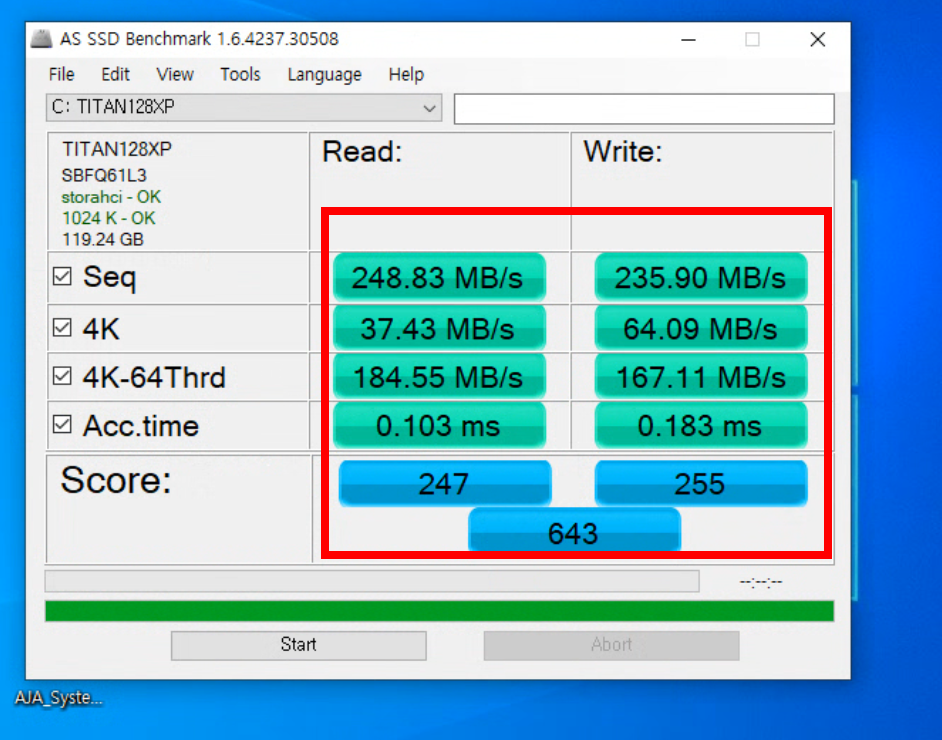
Clipboard를 클릭하면 결과를 텍스트로 복사할 수 있습니다. 포럼이나 커뮤니티에 벤치마크 결과를 공유할 때 유용합니다. 스크린샷 기능도 내장되어 있어서 이미지로 저장하는 것도 가능합니다.
AS SSD Benchmark는 CrystalDiskMark과 함께 SSD 성능 확인의 양대산맥이라고 할 수 있습니다. 260KB짜리 초경량 프로그램인데 SSD의 진짜 실력을 캐시 거품 없이 측정해 준다는 점에서, 새 SSD를 샀거나 기존 SSD 상태가 궁금한 분이라면 한 번쯤 돌려보시기 바랍니다. 다만 이 프로그램 하나만으로 SSD의 건강 상태(수명, SMART 데이터)까지 확인할 수는 없으므로, 건강 상태까지 보려면 CrystalDiskInfo 같은 별도 프로그램을 함께 쓰는 것을 추천합니다.
'소프트웨어 노트 > 유틸리티' 카테고리의 다른 글
| HDD Low Level Format Tool 다운로드 및 사용법, 무료·유료 차이까지 총정리 (0) | 2026.04.19 |
|---|---|
| 하드디스크 고장 나기 전에 잡는 무료 진단 프로그램, HDDScan 사용법 총정리 (0) | 2026.04.18 |
| 내 CPU 성능이 정상인지 확인하는 법, 시네벤치 R23 사용법과 점수 해석 가이드 (1) | 2026.04.15 |
| CPU 오버클럭했으면 반드시 돌려야 할 안정화 테스트 프로그램, LinX 사용법 총정리 (0) | 2026.04.14 |
| 내 PC 온도가 궁금하면 이거 하나면 끝, HWMonitor 다운로드 및 사용법 총정리 (0) | 2026.04.13 |