컴퓨터를 쓰다 보면 어느 날 갑자기 파일이 안 열리거나, 부팅이 평소보다 유독 느려지는 순간이 옵니다. 윈도
우 탐색기에서 폴더를 클릭했는데 10초 넘게 멈춰 있다가 겨우 열린다거나, 파일을 복사하는데 중간에
에러가 뜨면서 멈춘다거나. 이런 증상이 나타나면 열에 아홉은 하드디스크나 SSD에 문제가 생기기 시작한 겁니다.
문제는 저장장치가 완전히 죽기 전까지는 명확한 경고를 안 준다는 점입니다. 어제까지 멀쩡하던 하드디스크가 오늘 아침에 갑자기 인식이 안 되는 경우도 있고, SSD가 어느 날 갑자기 읽기 전용으로 전환되면서 데이터를 못 쓰는 경우도 있습니다. 이런 상황에 닥치면 데이터 복구 업체에 맡겨야 하는데, 비용이 최소 수십만 원에서 수백만 원까지 나옵니다.
그래서 정기적으로 저장장치 상태를 점검하는 습관이 중요한데, 이때 쓸 수 있는 무료 진단 프로그램이 HDDScan입니다. 설치 없이 바로 실행 가능한 포터블 프로그램이고, HDD는 물론 SSD, USB 드라이브, RAID 구성까지 폭넓게 지원합니다. 오늘은 HDDScan 다운로드 방법부터 핵심 기능 사용법, 그리고 주의할 점까지 한번에 정리해 보겠습니다.
1. HDDScan이 뭔지, 왜 필요한지부터 짚고 넘어가겠습니다
HDDScan은 러시아 개발자 Artem Rubtsov가 만든 무료 저장장치 진단 프로그램입니다. 현재 최신 버전은 4.1이고, 공식 사이트(hddscan.com)에서 직접 배포하고 있습니다. CrystalDiskInfo 같은 프로그램이 주로 SMART 정보를 보여주는 데 집중한다면, HDDScan은 거기서 한 발 더 나아가서 실제로 디스크 표면을 직접 읽고 쓰면서 배드섹터를 찾아내는 테스트 기능까지 갖추고 있습니다.
지원하는 저장장치 범위가 넓은 것도 특징입니다. IDE/SATA HDD, SCSI(SAS) HDD, 외장 USB 하드디스크, FireWire 방식 하드디스크, RAID 볼륨, USB 플래시 드라이브, SATA/ATA SSD까지 거의 다 됩니다. NVMe SSD는 공식 지원 목록에 없는 점은 아쉬운데, 이 부분은 뒤에 단점에서 다시 다루겠습니다.
가장 큰 장점은 설치가 필요 없다는 점입니다. ZIP 파일을 받아서 압축만 풀면 바로 실행할 수 있는 포터블 방식이라, USB에 넣어 다니면서 여러 PC에서 쓸 수 있습니다. 컴퓨터 수리하거나 중고 PC를 살 때 하드디스크 상태를 빠르게 확인하는 용도로 딱입니다.
2. 다운로드 및 실행 방법
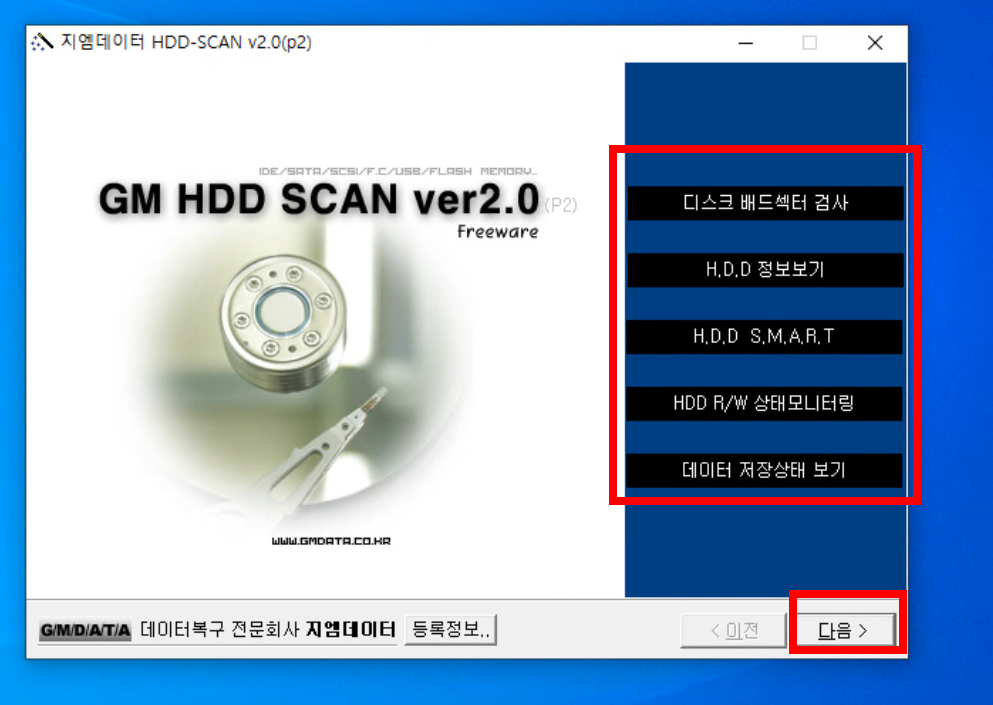
다운로드는 공식 사이트에서 하는 것이 가장 안전합니다.
hddscan.com 접속 → 상단 메뉴에서 Download 클릭 → HDDScan 4.1 ZIP 파일 다운로드 → 압축 해제 → HDDScan.exe 실행
파일 크기는 약 3.7MB 정도로 아주 가볍습니다. 별도 설치 과정이 없기 때문에 다운로드부터 실행까지 1분이면 충분합니다.
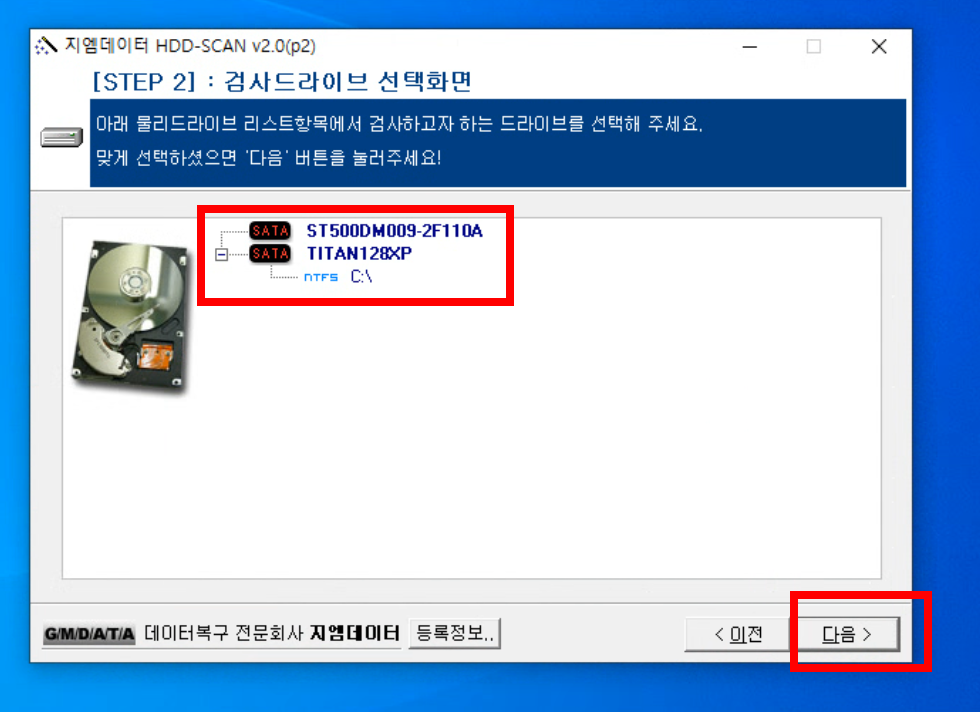
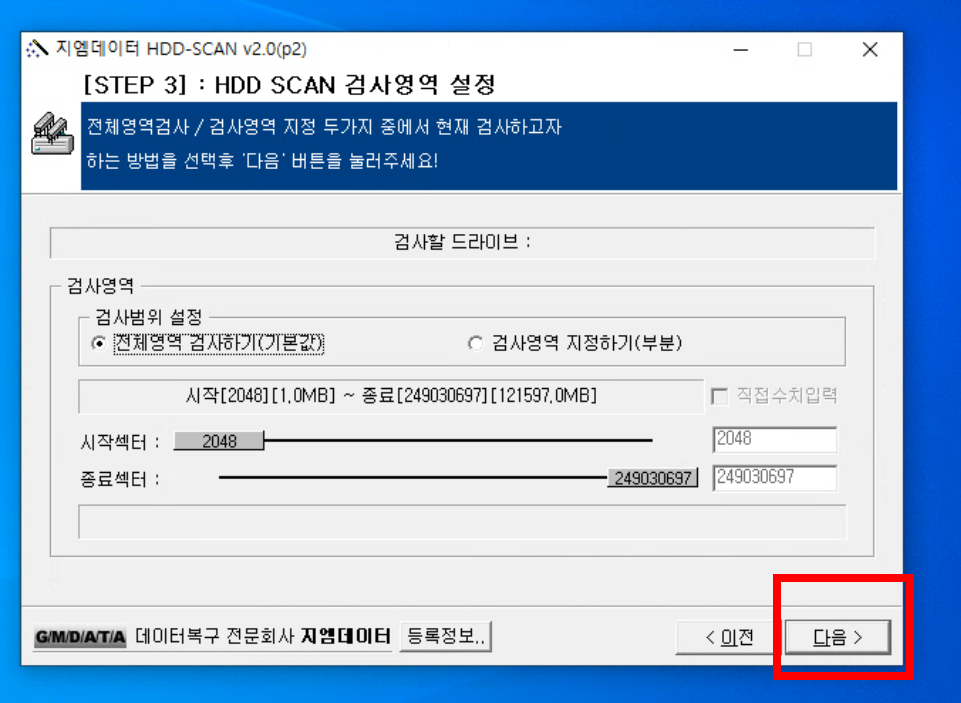
실행하면 메인 화면에 드롭다운 메뉴가 하나 보이는데, 여기서 현재 PC에 연결된 저장장치 목록이 자동으로 잡힙니다. 모델명과 시리얼 번호가 함께 표시되니까 여러 개의 디스크가 연결되어 있어도 헷갈릴 일이 없습니다. 메인 화면에는 S.M.A.R.T. 버튼, TESTS 버튼, TOOLS 버튼이 있는데, 이 세 가지만 알면 HDDScan의 핵심 기능은 전부 쓸 수 있습니다.
한 가지 주의할 점은, 프로그램을 반드시 관리자 권한으로 실행해야 합니다. 일반 권한으로 열면 디스크가 목록에 안 잡히거나, 일부 테스트가 정상 동작하지 않을 수 있습니다. HDDScan.exe를 우클릭해서 "관리자 권한으로 실행"을 선택하면 됩니다.
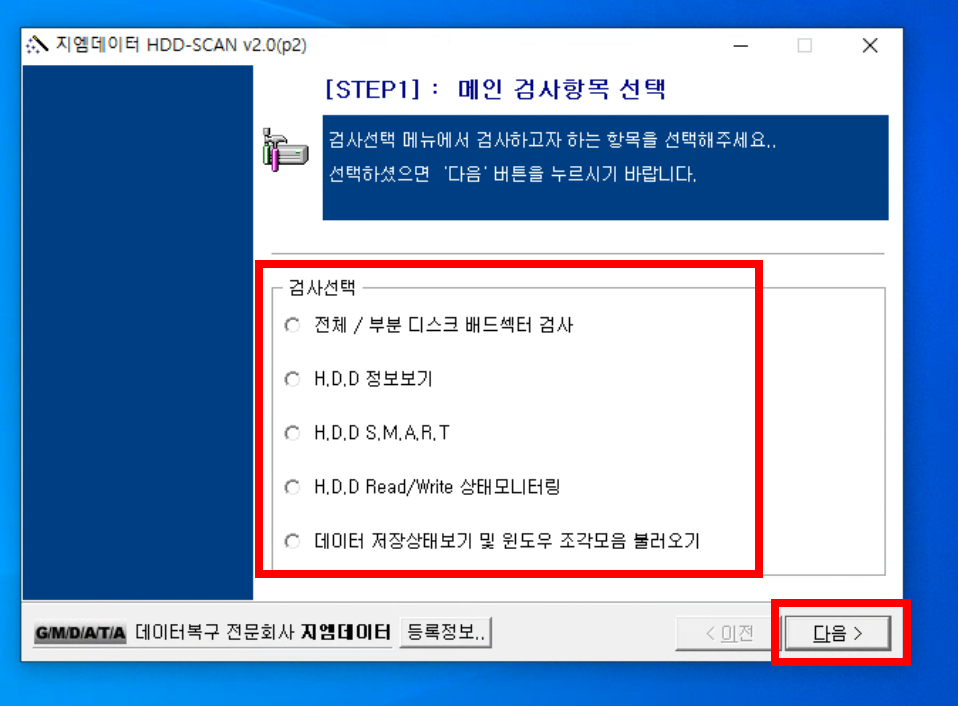
3. S.M.A.R.T. 정보 확인 — 디스크 건강 상태를 숫자로 읽는 법
S.M.A.R.T.는 Self-Monitoring, Analysis and Reporting Technology의 약자입니다. 쉽게 말하면 하드디스크와 SSD가 자기 자신의 상태를 스스로 모니터링해서 기록해 두는 시스템입니다. HDDScan에서 S.M.A.R.T. 버튼을 누르면 현재 선택한 디스크의 SMART 속성이 표로 한눈에 정리됩니다.
여기서 눈여겨봐야 할 항목이 몇 가지 있습니다.
첫째, Reallocated Sector Count(05번 속성). 이건 배드섹터가 발생해서 예비 영역으로 대체된 횟수입니다. 이 숫자가 0이 아니라면 디스크에 물리적 손상이 시작되었다는 뜻이므로, 즉시 데이터를 백업하는 것이 좋습니다.
둘째, Current Pending Sector Count(C5번 속성). 아직 대체되지 않았지만 읽기/쓰기에 문제가 있어서 대기 중인 섹터 수입니다. 이 값이 올라가고 있다면 디스크 상태가 빠르게 나빠지고 있다는 신호입니다.
셋째, Temperature(C2번 속성). 디스크 현재 온도입니다. HDD 기준으로 45도 이하면 정상, 50도 이상이면 쿨링을 점검해 봐야 합니다. SSD는 70도 이상부터 성능 저하(스로틀링)가 시작될 수 있습니다.
HDDScan의 SMART 리포트에서는 각 항목 옆에 초록색, 노란색, 빨간색 아이콘이 표시됩니다. 초록색이면 정상, 노란색이면 주의 필요, 빨간색이면 이상 상태입니다. 모든 항목이 초록색이라면 당장은 안심해도 되지만, 6개월에 한 번 정도는 주기적으로 확인하는 습관을 들이는 것이 좋습니다.
4. 배드섹터 검사(Surface Test) — 디스크를 실제로 읽어보는 검사
SMART 정보는 디스크가 자체적으로 기록해 놓은 과거 데이터입니다. 현재 시점에서 디스크 표면 상태를 직접 확인하려면 Surface Test를 돌려야 합니다. HDDScan에서 TESTS 버튼을 누르면 네 가지 테스트 모드가 나옵니다.
Verify: 디스크 내부 버퍼에서 데이터를 읽고 정합성만 확인합니다. 가장 빠른 방식입니다. Read: 데이터를 실제로 호스트(PC)로 전송하면서 읽습니다. Verify보다 약간 느리지만 더 정밀합니다. Erase: 특정 패턴 데이터를 디스크에 쓰는 방식입니다. 기존 데이터가 완전히 삭제되므로 절대로 데이터가 들어 있는 디스크에 사용하면 안 됩니다. Butterfly Read: 디스크의 처음과 끝을 번갈아 읽는 랜덤 읽기 테스트입니다. 실사용 환경에 가까운 성능 측정이 가능합니다.
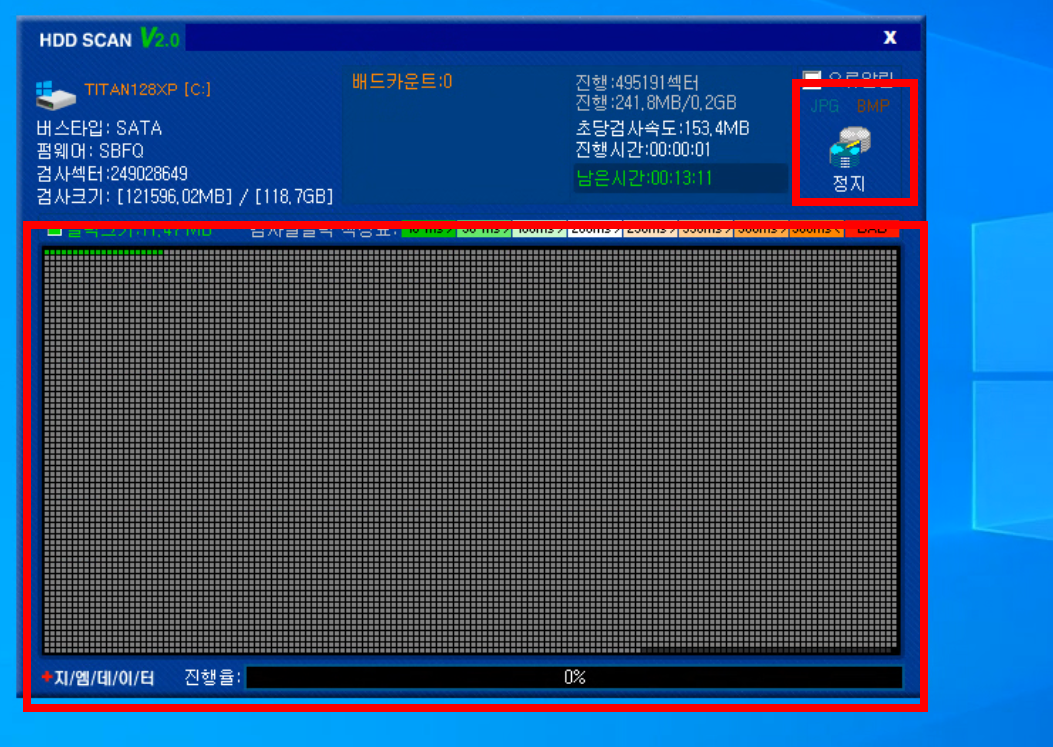
일반적인 건강 점검 목적이라면 Verify 모드나 Read 모드를 쓰면 됩니다. 테스트를 시작하면 각 블록의 응답 시간이 그래프와 맵으로 실시간 표시됩니다. 응답 시간이 정상 범위 안에 있으면 초록색, 느리면 노란색이나 주황색, 응답이 아예 없으면 빨간색으로 표시됩니다.
주의해야 할 점이 있습니다. 이 테스트는 디스크 전체 용량을 처음부터 끝까지 읽기 때문에, 디스크 용량에 따라 시간이 꽤 걸립니다. 1TB HDD 기준으로 Verify 모드로도 2~3시간은 잡아야 합니다. SSD는 읽기 속도가 빠르니까 그보다 훨씬 짧게 끝나지만, 그래도 최소 30분에서 1시간 정도는 걸립니다. 테스트 중에는 해당 디스크에 다른 읽기/쓰기 작업을 하지 않는 것이 좋습니다. 결과가 부정확해질 수 있습니다.
5. 온도 모니터링과 기타 유용한 기능들
HDDScan에는 Surface Test와 SMART 외에도 실무에서 꽤 쓸모 있는 부가 기능들이 있습니다.
온도 모니터링(Temp Mon): TOOLS 메뉴에서 TEMP MON을 선택하면 디스크 온도를 실시간으로 추적합니다. 작업 표시줄에 온도가 숫자로 표시되니까, 게임이나 무거운 작업을 돌리면서 디스크 발열 상태를 수시로 확인할 수 있습니다. HDD를 여러 대 넣어 쓰는 NAS나 서버 환경에서 특히 유용합니다.
AAM/APM 설정 변경: AAM(Automatic Acoustic Management)은 디스크 소음을 줄이는 대신 약간의 성능을 희생하는 기능이고, APM(Advanced Power Management)은 절전 모드 관련 설정입니다. HDDScan에서 이 값들을 직접 조정할 수 있습니다. 하드디스크 소음이 거슬리는 분이라면 AAM 값을 낮추면 헤드 이동 속도가
줄어들면서 소음이 줄어듭니다. 다만 당연히 읽기/쓰기 속도가 약간 느려지는 트레이드오프가 있습니다.
Drive Identity 정보: TOOLS 메뉴의 DRIVE ID를 누르면 디스크의 모델명, 시리얼 번호, 펌웨어 버전, 총 용량, 지원 기능 목록 등 물리적·논리적 정보가 한 화면에 정리됩니다. 중고 하드디스크를 구매할 때 실제 모델과 용량이 판매자 설명과 일치하는지 확인하는 용도로 쓸 수 있습니다.
SMART 자체 테스트: Short Test(1~2분), Extended Test(수십 분~수 시간), Conveyance Test(수 분) 세 가지가 있습니다. Short Test는 주요 구성 요소의 빠른 점검, Extended Test는 디스크 표면 전체를 정밀 검사합니다. 일상적인 점검에는 Short Test만 돌려도 충분합니다.
6. 솔직한 단점과 주의사항
HDDScan이 무료 진단 툴 중에서 기능이 꽤 탄탄한 편이긴 하지만, 쓰다 보면 아쉬운 점이 분명히 있습니다.
첫째, NVMe SSD 미지원. 요즘 새로 나오는 PC는 대부분 NVMe SSD를 기본 저장장치로 쓰는데, HDDScan 4.1은 NVMe를 공식 지원하지 않습니다. NVMe SSD의 SMART 정보를 확인하려면 CrystalDiskInfo나 제조사 전용 툴(삼성 Magician, WD Dashboard 등)을 써야 합니다. 이 점이 현시점에서 가장 큰 한계입니다.
둘째, 업데이트 빈도가 낮습니다. 4.1 버전이 나온 지 꽤 되었고, 그 사이 새로운 하드웨어나 윈도우 업데이트에 대한 대응이 느린 편입니다. 최신 윈도우 11 환경에서 일부 USB 외장 하드가 인식되지 않는 경우도 있다는 보고가 커뮤니티에 간간이 올라옵니다.
셋째, UI가 투박합니다. 기능은 충분한데 인터페이스가 2000년대 느낌 그대로입니다. CrystalDiskInfo처럼 한눈에 "정상/주의/위험"을 색깔로 보여주는 직관적인 대시보드가 없고, SMART 속성을 테이블로 쭉 나열하는 방식이라 초보자가 보면 숫자가 무슨 뜻인지 바로 이해하기 어렵습니다.
넷째, Erase 테스트 사고 위험. 앞서 설명했듯이 Erase 모드는 디스크의 데이터를 완전히 덮어씁니다. 되돌릴 수 없습니다. 실수로 운영체제가 설치된 디스크에 Erase를 돌리면 윈도우가 통째로 날아갑니다. HDDScan이 실행 전에 경고를 띄우긴 하지만, 긴장감을 놓치지 않는 것이 중요합니다. 데이터가 들어 있는 디스크는 반드시 Read나 Verify 모드만 사용하시기 바랍니다.
다섯째, 진단만 되고 복구는 안 됩니다. HDDScan은 문제를 찾아주는 프로그램이지, 배드섹터를 수리하거나 데이터를 복구해 주는 프로그램이 아닙니다. 문제가 발견되면 즉시 데이터를 백업하고, 필요하면 별도의 복구 프로그램이나 전문 업체를 이용해야 합니다.
7. CrystalDiskInfo와 뭐가 다른지, 같이 쓰면 좋은 이유
하드디스크 진단 프로그램 하면 CrystalDiskInfo를 먼저 떠올리는 분이 많을 겁니다. 둘 다 무료이고 SMART 정보를 보여주는 건 같은데, 성격이 좀 다릅니다.
CrystalDiskInfo는 "모니터링" 성격이 강합니다. 설치해 두면 백그라운드에서 상시 돌면서 디스크 상태를 감시하고, 이상이 생기면 알림을 줍니다. 인터페이스도 직관적이라 건강 상태를 정상/주의/위험 세 단계로 바로 파악할 수 있습니다. NVMe SSD도 지원합니다.
HDDScan은 "테스트" 성격이 강합니다. 디스크 표면을 실제로 읽으면서 블록별 응답 시간을 측정하고, 배드섹터를 직접 찾아내는 기능이 핵심입니다. CrystalDiskInfo에는 이런 Surface Test 기능이 없습니다.
그래서 제가 쓰는 방식은 이렇습니다. 평소에는 CrystalDiskInfo를 상시 띄워 두고 SMART 상태를 감시합니다. 주의 표시가 뜨거나, 디스크에서 이상한 소리가 나거나, 파일 복사 중 에러가 발생하면 그때 HDDScan을 꺼내서 Surface Test를 돌립니다. 두 프로그램을 상황에 맞게 나눠 쓰는 것이 가장 효율적입니다.
디스크 고장은 예고 없이 찾아오는 경우가 많지만, 사실 SMART 데이터를 주기적으로 확인하고 가끔 Surface Test를 돌려보면 대부분의 징후는 미리 포착할 수 있습니다. HDDScan은 NVMe 미지원이라는 한계가 있긴 하지만, SATA HDD/SSD를 아직 쓰고 있는 환경이라면 USB에 하나 넣어 두고 필요할 때 꺼내 쓸 수 있는 든든한 진단 도구입니다. 다만 CrystalDiskInfo와 역할이 다르니까, 두 가지를 같이 갖고 있으면서 상황에 따라 골라 쓰는 것을 추천합니다.
'소프트웨어 노트 > 유틸리티' 카테고리의 다른 글
| 내 SSD 상태가 궁금할 때, 무료 정보 확인 프로그램 SSD-Z 사용법 총정리 (0) | 2026.04.20 |
|---|---|
| HDD Low Level Format Tool 다운로드 및 사용법, 무료·유료 차이까지 총정리 (0) | 2026.04.19 |
| 내 SSD 속도 정상인가? AS SSD Benchmark 다운로드·사용법·점수 보는 법 총정리 (1) | 2026.04.17 |
| 내 CPU 성능이 정상인지 확인하는 법, 시네벤치 R23 사용법과 점수 해석 가이드 (1) | 2026.04.15 |
| CPU 오버클럭했으면 반드시 돌려야 할 안정화 테스트 프로그램, LinX 사용법 총정리 (0) | 2026.04.14 |