새 컴퓨터를 조립하고 나서, 혹은 중고 PC를 넘겨받고 나서 한 번쯤 이런 생각을 합
니다. "이거 부품 다 정상인 거 맞나?" 전원은 들어오고 윈도우도 잘 깔리는데, 게임을 30분 돌리면 갑자기 블루스크린이 뜨거나, 렌더링 중에 PC가 뻗어버리는 경우가 있습니다. 이런 상황이 오면 뭐가 문제인지 도무지 감이 안 옵니다. CPU인지, 그래픽카드인지, 아니면 파워서플라이가 버티질 못하는 건지.
이럴 때 필요한 게 스트레스 테스트 프로그램입니다. PC 부품에 일부러 극한의 부하를 걸어서, 약한 고리가 어디인지 찾아내는 겁니다. 이 분야에서 가장 오래되고 널리 쓰이는 프로그램이 OCCT(OverClock Checking Tool)입니다. 2003년부터 개발되어 온 프로그램이고, 현재 최신 버전은 v16.1.5입니다. 개인 사용자는 무료로 쓸 수 있고, 설치도 필요 없는 포터블 방식이라 부담이 없습니다.
오늘은 OCCT가 뭔지, 어떤 테스트를 할 수 있는지, 다운로드와 실행 방법, 그리고 무료 버전의 한계까지 한 번에 정리해 보겠습니다.
1. OCCT란? — PC 부품을 한계까지 몰아붙이는 진단 도구
OCCT는 프랑스 개발사 OCBASE에서 만든 PC 안정성 테스트 프로그램입니다. 이름이 OverClock Checking Tool인 만큼 원래는 오버클럭 후 시스템이 안정적인지 확인하는 용도로 시작했습니다. 하지만 지금은 오버클럭을 하지 않는 일반 사용자도 PC 초기 불량 확인이나 고장 진단 용도로 많이 씁니다.
하는 일은 단순합니다. CPU, GPU, 메모리, 파워서플라이에 일부러 100% 부하를 걸어보는 겁니다. 정상적인 부품이라면 이 부하를 견디고 오류 없이 버팁니다. 문제가 있는 부품은 테스트 도중에 에러가 검출되거나, 온도가 비정상적으로 치솟거나, 아예 PC가 꺼져버립니다. 병원에서 건강검진할 때 러닝머신 위에서 심장에 부하를 거는 것과 비슷한 원리입니다.
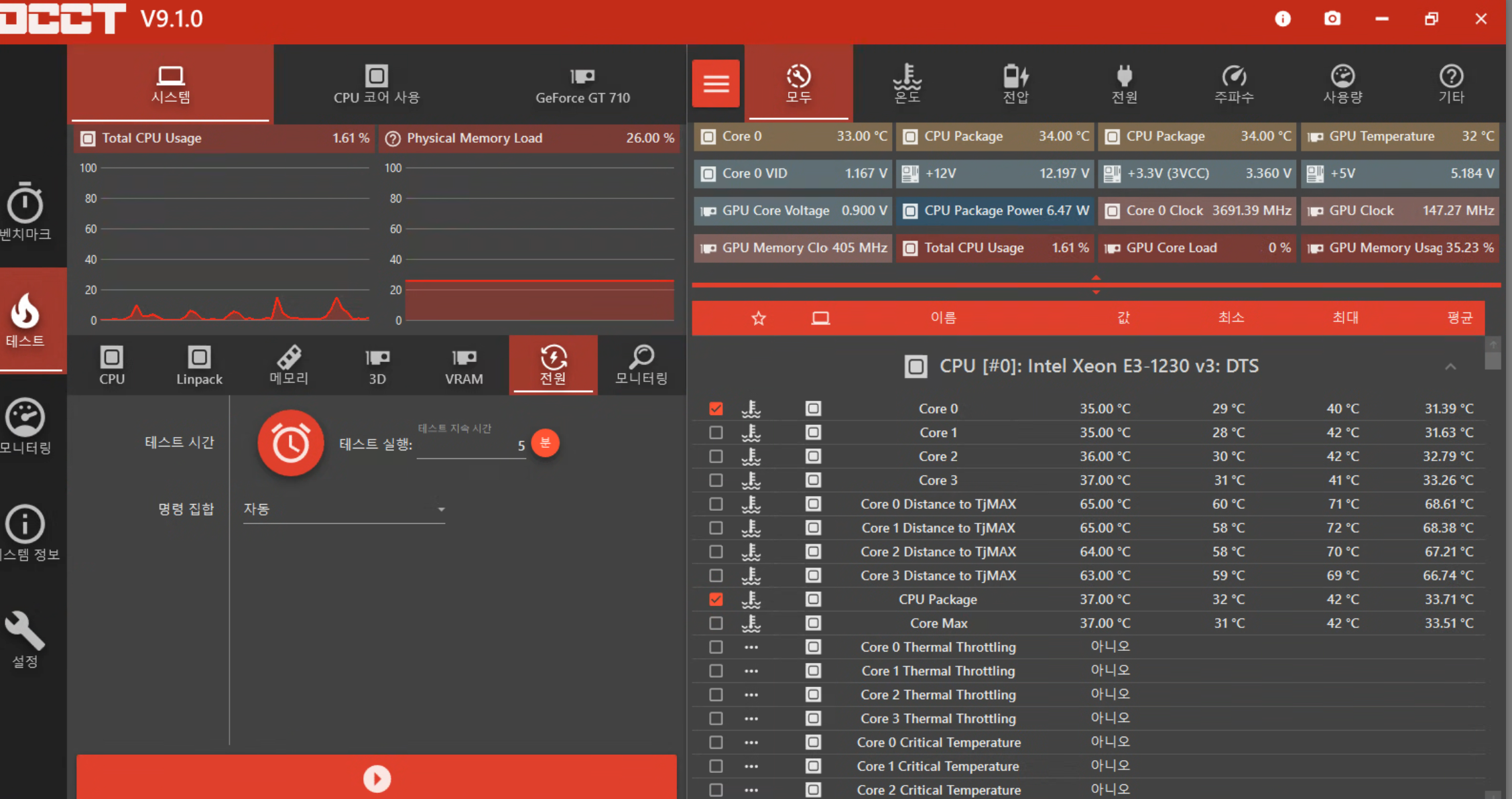
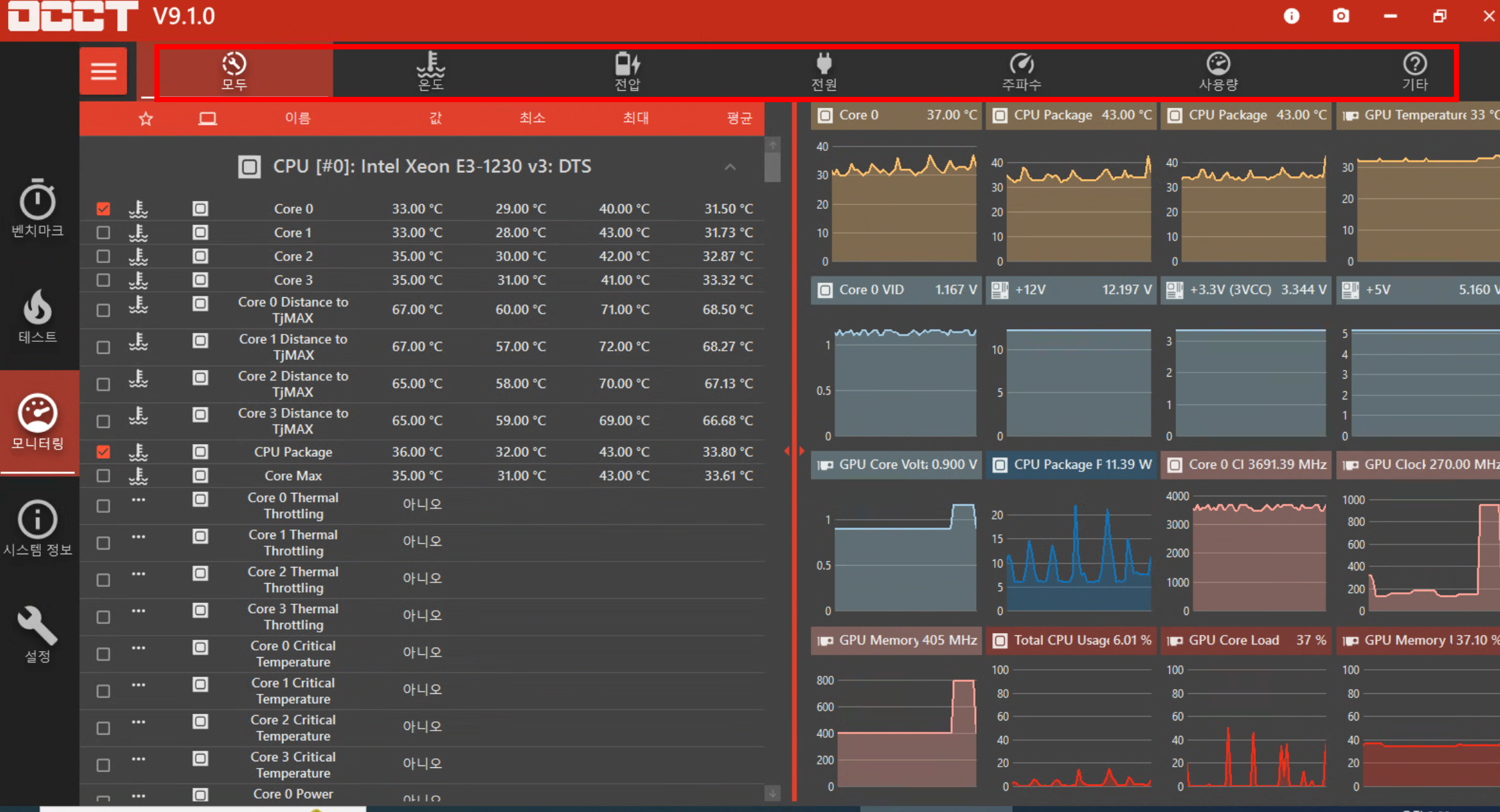
OCCT가 다른 테스트 프로그램과 차별화되는 점이 몇 가지 있습니다. 첫째, HWiNFO의 모니터링 엔진을 내장하고 있어서 별도 모니터링 프로그램을 설치할 필요가 없습니다. CPU 온도, 전압, 클럭 속도, 팬 RPM 같은 센서 데이터를 테스트 중에 실시간으로 확인할 수 있습니다. 둘째, CPU, GPU, 메모리, 파워, 스토리지
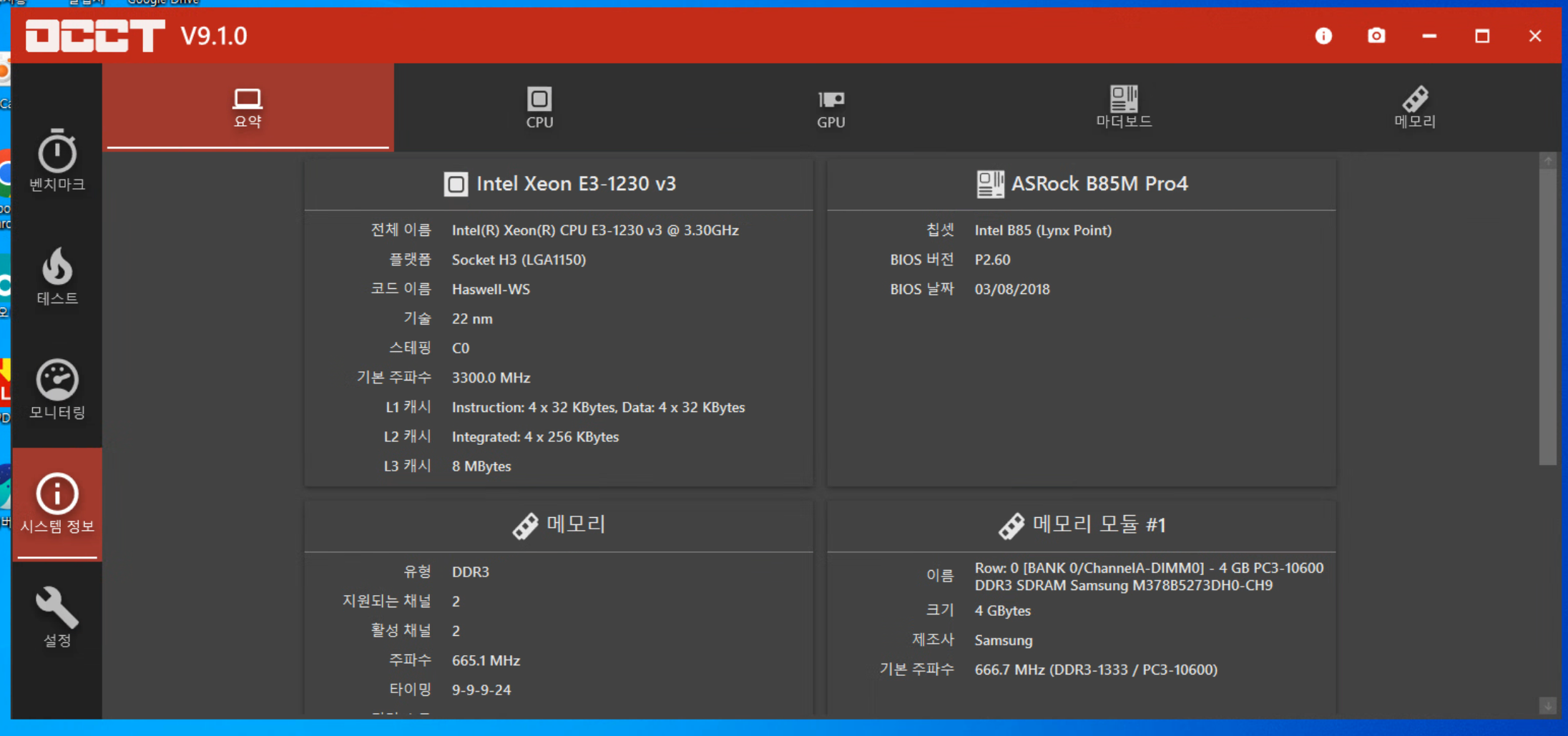
까지 한 프로그램에서 전부 테스트할 수 있습니다. 예전에는 CPU 테스트는 Prime95, GPU 테스트는 FurMark 이런 식으로 따로따로 돌려야 했는데, OCCT 하나면 끝납니다.
참고로 OCCT는 2025년부터 리눅스와 스팀(Steam)에서도 사용할 수 있게 되었습니다. 스팀 덱에서도 돌릴 수 있어서 휴대용 게임기의 안정성이 궁금한 분들에게도 유용합니다.
2. OCCT 다운로드 및 실행 방법 — 설치 없이 바로 사용
OCCT는 공식 홈페이지(ocbase.com)에서 바로 받을 수 있습니다. 개인 사용자용 Personal 에디션은 로그인도 필요 없고, 다운로드 버튼만 누르면 됩니다.
다운로드한 파일은 OCCT.exe 하나짜리 실행 파일입니다. 별도 설치 과정이 없습니다. 그냥 더블클릭하면 프로그램이 바로 뜹니다. 용량은 약 290MB 정도인데, HWiNFO 모니터링 엔진과 3D 테스트용 에셋이 포함되어 있어서 그렇습니
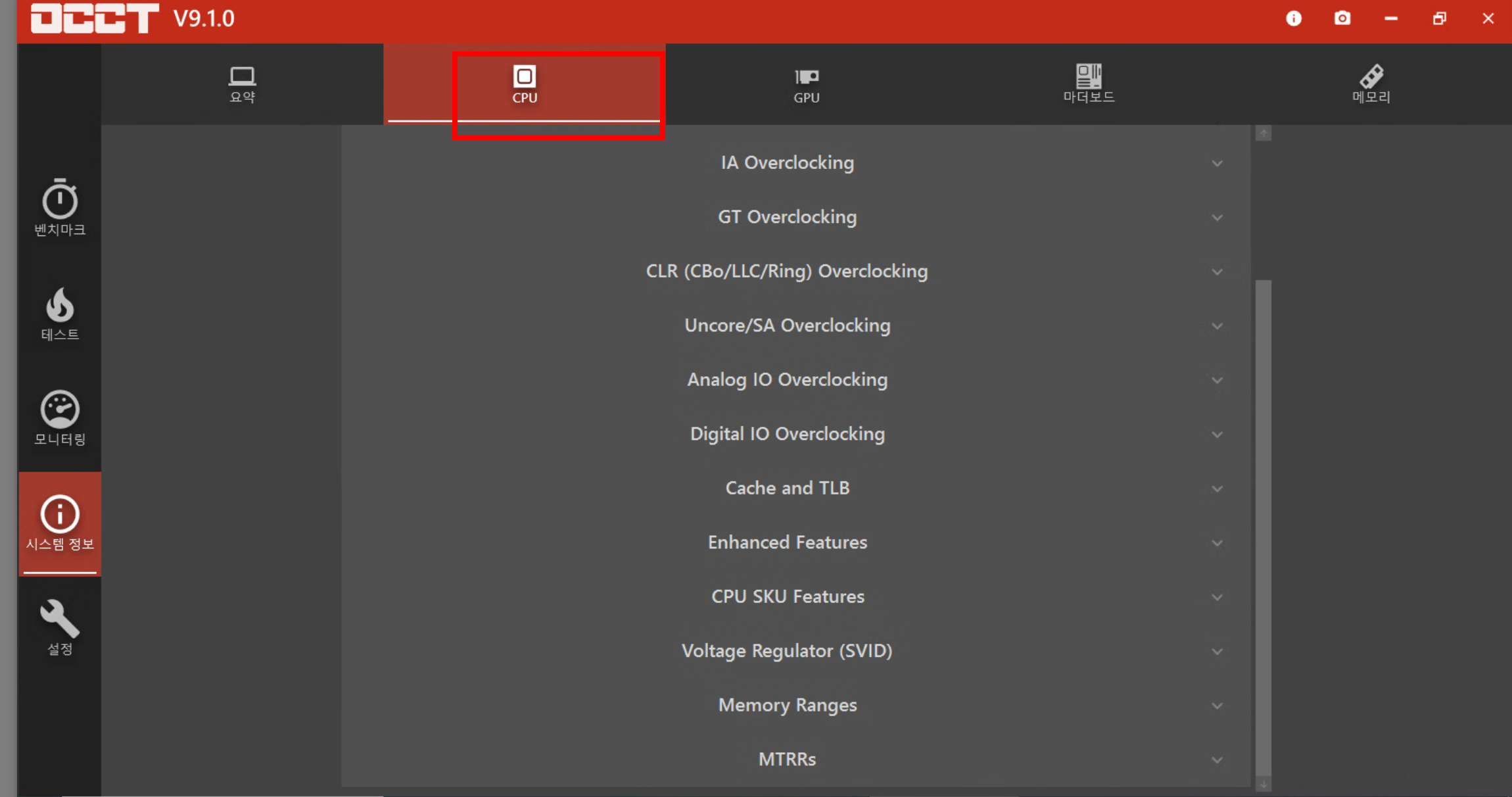
다. 포터블 방식이기 때문에 USB에 넣어 다니면서 여러 PC를 테스트하기에도 편합니다.
스팀을 선호하는 분이라면 Steam에서 "OCCT"를 검색해서 무료로 받을 수도 있습니다. 스팀 버전도 기본 기능은 동일합니다.
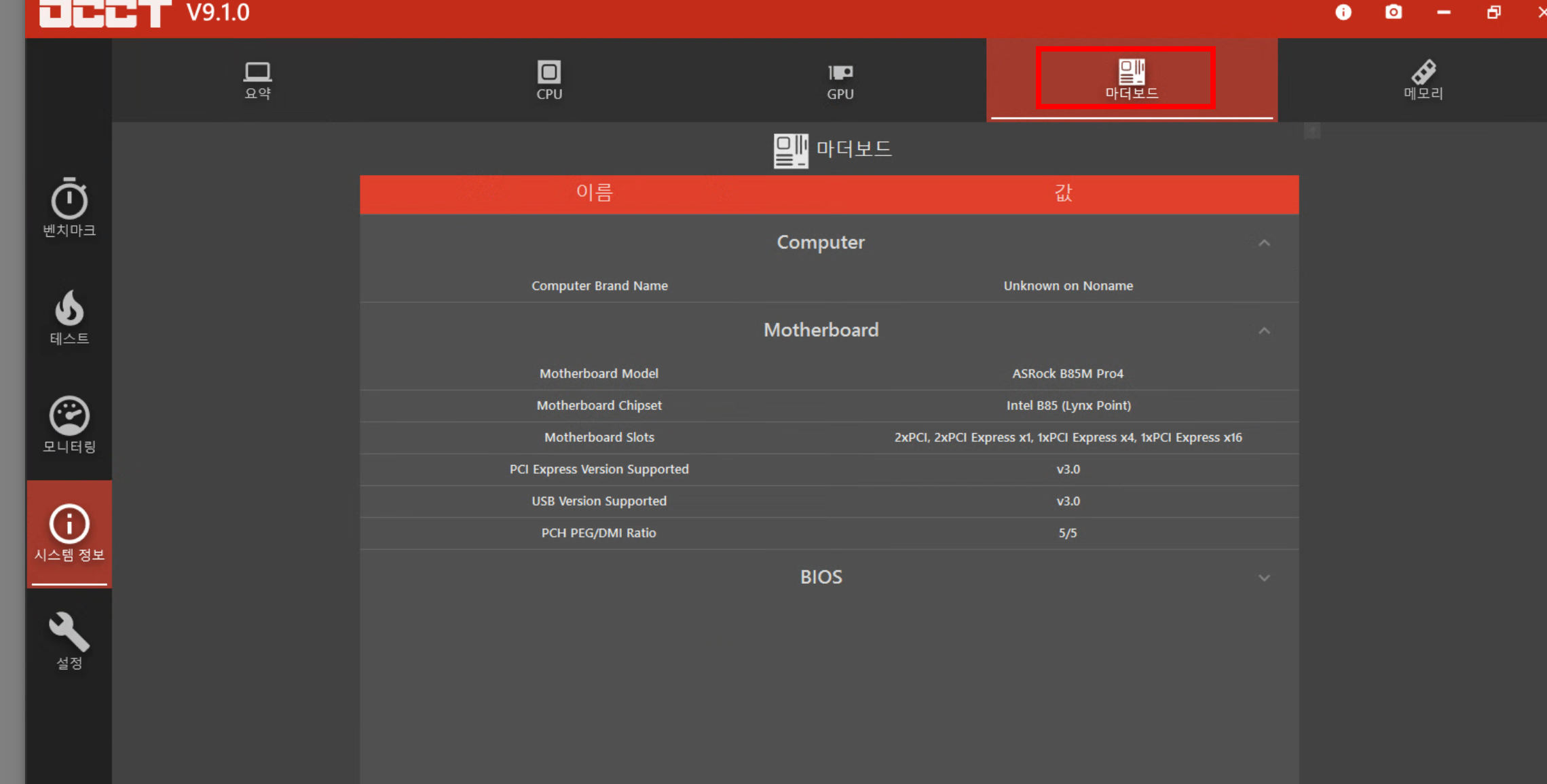
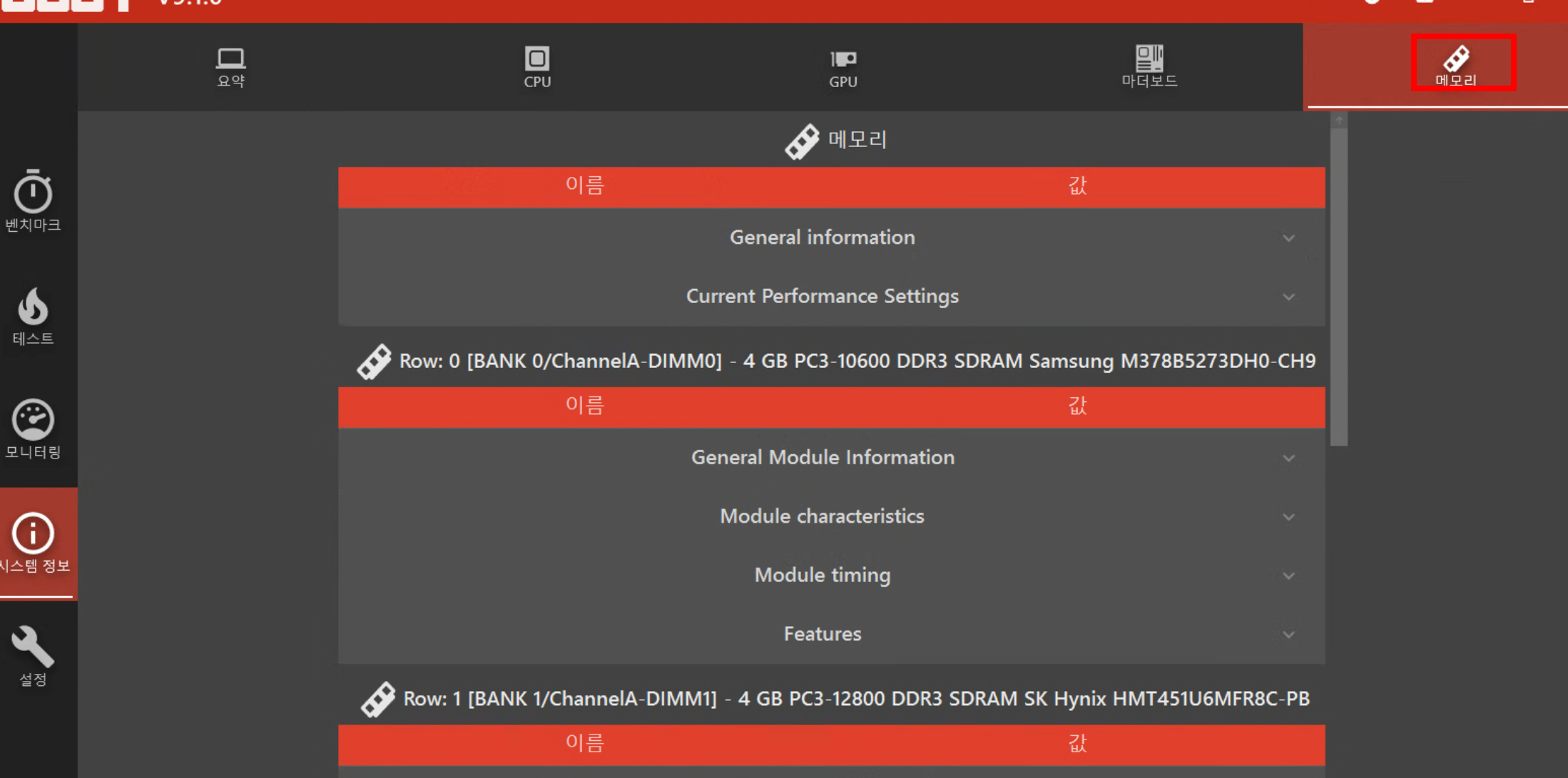
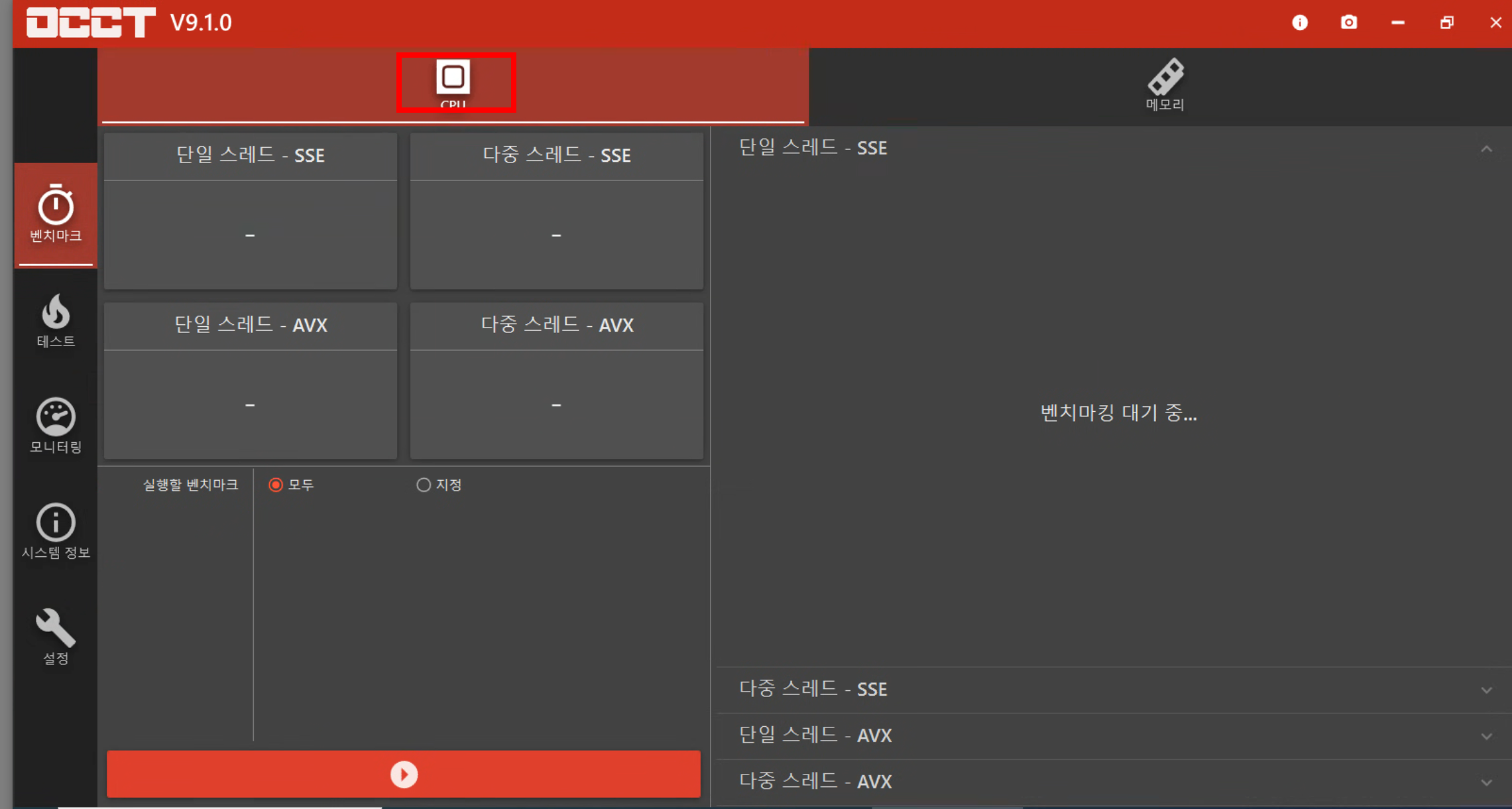
프로그램을 실행하면 왼쪽에 테스트 목록, 가운데에 모니터링 대시보드가 나옵니다. 인터페이스가 꽤 깔끔한 편이라 처음 쓰는 분도 크게 헤매지 않습니다. 다만 메뉴가 영어로 되어 있어서 각 테스트가 뭘 하는 건지 미리 알아두면 도움이 됩니다.
3. 핵심 테스트 기능 5가지 — 각각 뭘 확인하는 건지
OCCT에서 제공하는 테스트는 크게 다섯 가지로 나뉩니다. 전부 돌릴 필요는 없고, 본인 상황에 맞는 테스트만 골라서 돌리면 됩니다.
첫 번째는 CPU 테스트입니다. CPU에 수학 연산 부하를 걸어서 안정성을 확인합니다. OCCT 자체 엔진과 Linpack 엔진 두 가지 중 선택할 수 있습니다. OCCT 엔진은 비교적 가벼운 부하를 걸어서 일상 사용 환경에 가깝고, Linpack은 극한의 부하를 걸어서 오버클럭 안정성을 검증할 때 주로 씁니다. 처음 테스트하는 분이라면 OCCT 엔진으로 30분~1시간 정도 돌려보는 것을 권장합니다. 테스트 중에 에러가 검출되면 빨간색으로 표시되니 바로 알 수 있습니다.
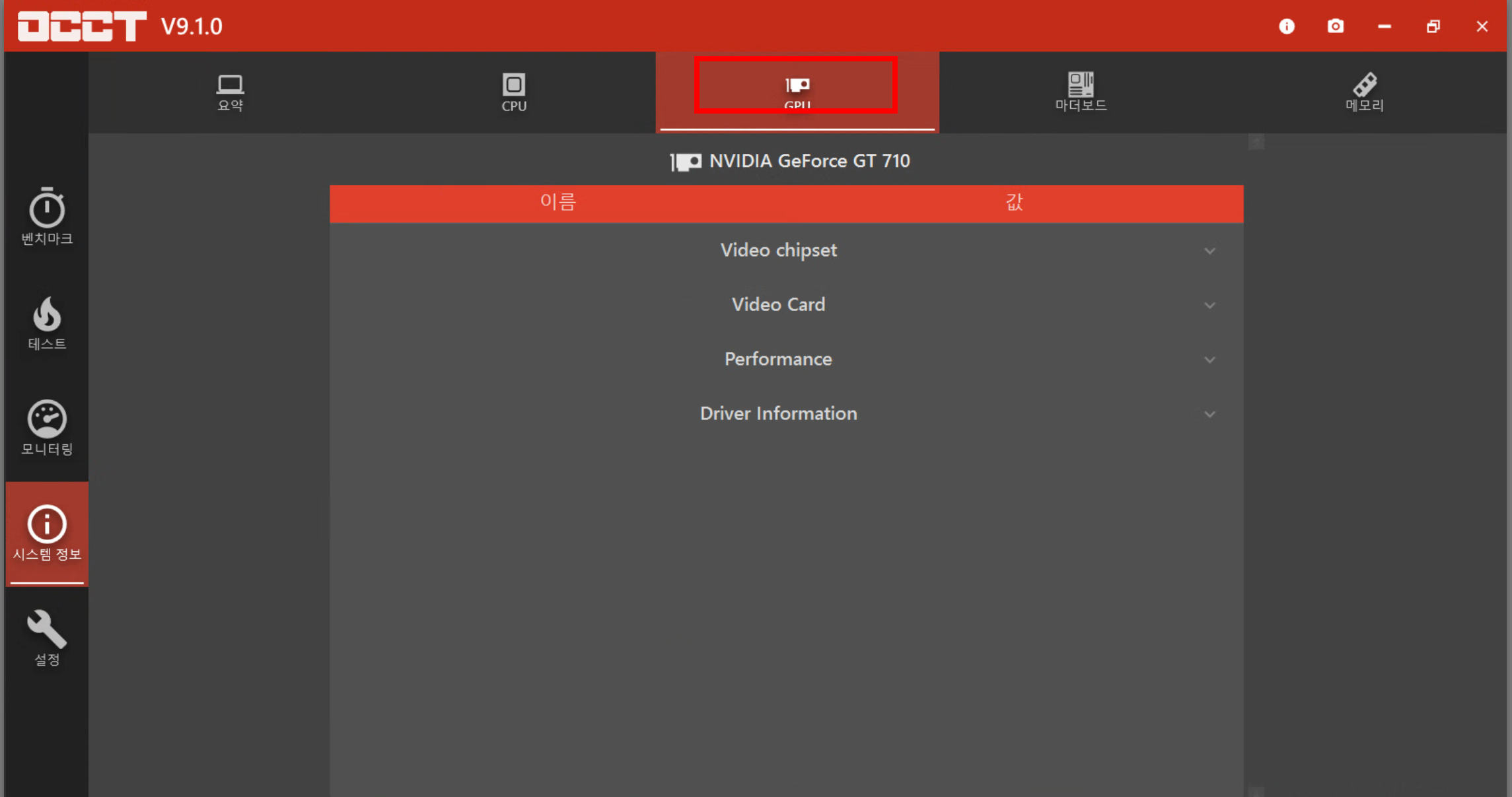
두 번째는 GPU 테스트(3D)입니다. 그래픽카드에 3D 렌더링 부하를 걸어서 안정성과 발열을 확인합니다. OCCT의 GPU 테스트는 Unreal Engine 기반의 3D Adaptive Test라는 방식을 사용하는데, 부하를 점진적으로 올렸다 내렸다 하면서 다양한 상황을 시뮬레이션합니다. 실제 게임 환경에 가까운 테스트라는 점이 FurMark 같은 단순 풀로드 방식과의 차이점입니다. 테스트 중에 화면에 깨진 그래픽(아티팩트)이 보이면 GPU에 문제가 있다는 신호입니다.
세 번째는 메모리(RAM) 테스트입니다. 메모리에 데이터를 쓰고 읽으면서 에러가 있는지 확인합니다. 램 불량은 블루스크린의 주요 원인 중 하나인데, 증상이 불규칙하게 나타나서 원인을 찾기 어렵습니다. OCCT 메모리 테스트를 1시간 정도 돌려서 에러가 0이면 일단 안심해도 됩니다.
네 번째는 파워서플라이(PSU) 테스트입니다. 이 테스트는 CPU와 GPU에 동시에 부하를 걸어서 파워서플라이가 최대 부하를 견디는지 확인합니다. 파워가 약하면 테스트 도중에 PC가 그냥 꺼져버립니다. 새 그래픽카드를 달았는데 게임 중에 PC가 꺼지는 분이라면 이 테스트를 반드시 돌려보시기 바랍니다. 파워 용량 부족인 경우가 많습니다.
다섯 번째는 스토리지 테스트입니다. v15 버전부터 추가된 기능으로, SSD나 HDD에 집중적인 읽기/쓰기 부하를 걸어서 안정성을 확인합니다. 다만 이 테스트는 드라이브에 상당한 부담을 주기 때문에 자주 돌리는 것은 권장하지 않습니다. SSD 수명에 영향을 줄 수 있습니다. 초기 불량 확인 용도로 한두 번 돌리는 정도가 적당합니다.
4. 테스트 결과 보는 법 — 에러가 나오면 어떻게 해야 하나
테스트가 끝나면 OCCT가 리포트를 생성합니다. 핵심적으로 봐야 할 건 세 가지입니다. 에러 횟수, 최대 온도, 그리고 클럭/전압 변동입니다.
에러가 0이면 해당 부품은 정상입니다. 에러가 1개라도 나오면 주의가 필요합니다. 오버클럭을 한 상태라면 클럭이나 전압 세팅을 조정해야 한다는 뜻이고, 순정 상태에서 에러가 나오면 부품 자체의 불량을 의심해야 합니다. 커뮤니티에서도 순정 상태에서 OCCT 에러가 검출되면 AS를 보내라는 의견이 지배적입니다.
최대 온도는 CPU의 경우 90도 이하, GPU의 경우 85도 이하가 일반적인 안전 범
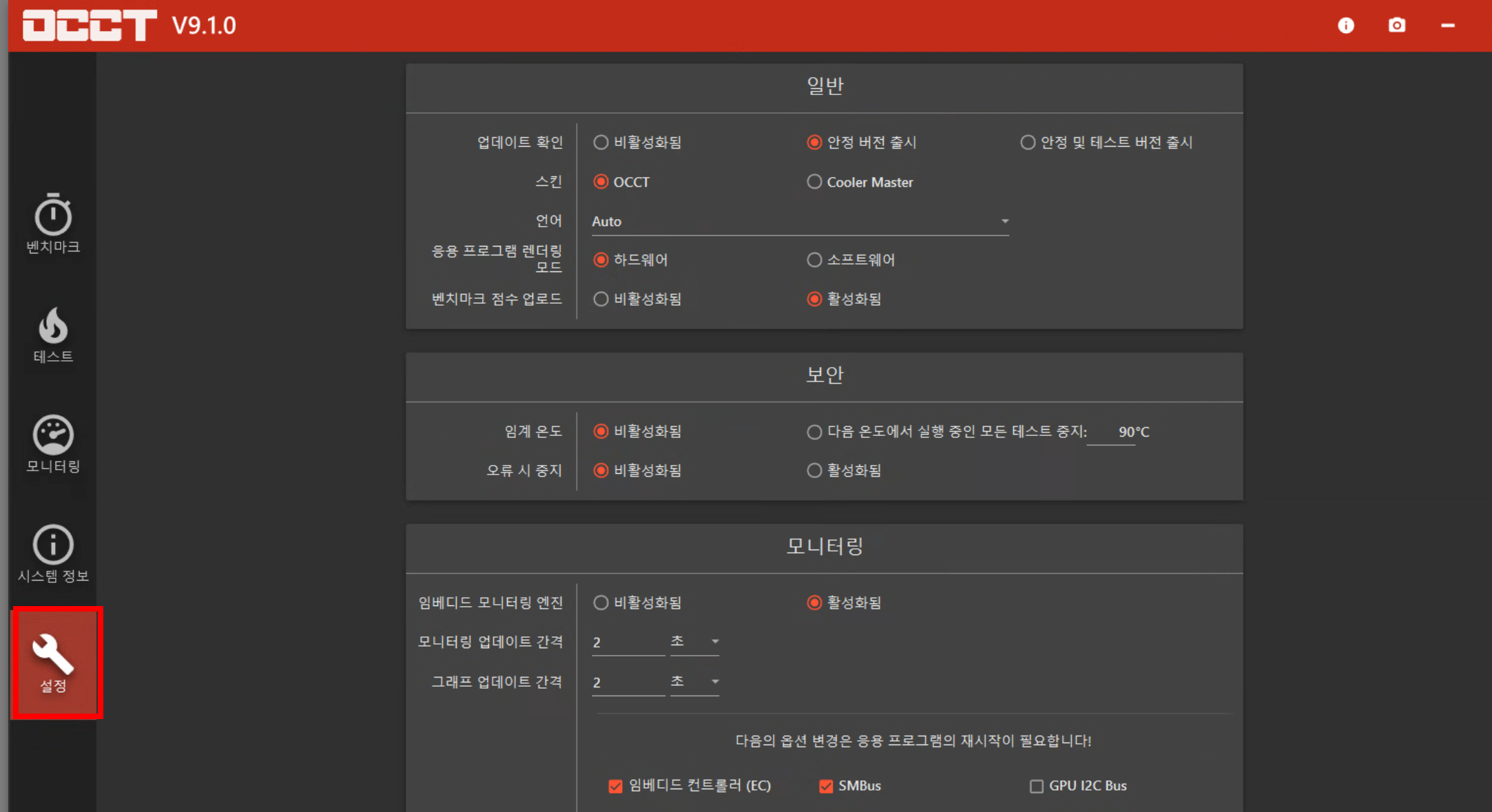
위입니다. 이 범위를 넘어가면 쿨링 시스템에 문제가 있을 수 있습니다. 서멀 구리스가 제대로 발라지지 않았거나, 쿨러가 제 역할을 못 하는 경우입니다. OCCT는 온도가 설정한 임계값을 넘으면 자동으로 테스트를 중단하는 과열 보호 기능도 있습니다.
클럭과 전압 그래프에서 갑자기 뚝 떨어지는 구간이 보이면 스로틀링(throttling)이 발생한 겁니다. 열이 너무 높아서 CPU나 GPU가 스스로 성능을 낮추는 현상인데, 이것도 쿨링 점검이 필요하다는 신호입니다.
5. 무료 버전과 유료 버전의 차이 — 개인 사용자는 무료로 충분
OCCT는 개인 사용자에게는 무료(Personal 에디션)로 제공됩니다. 무료 버전으로도 CPU, GPU, 메모리, 파워, 스토리지 테스트를 전부 돌릴 수 있고, 실시간 모니터링도 됩니다. 개인이 PC 점검 용도로 쓰기에는 부족함이 없습니다.
유료 버전은 Patreon 후원(월 $2.50부터)과 상업용 라이선스(Pro, Enterprise)로 나뉩니다.
Patreon 후원을 하면 Personal 에디션의 일부 제한이 해제됩니다. 안정성 인증서(Stability Certificate) 기능이 열리고, 테스트 리포트를 온라인에 공유할 수 있습니다. 오버클럭 커뮤니티에서 자기 세팅이 안정적이라는 걸 증명하고 싶을 때 쓰는 기능이라, 일반 사용자에게는 별로 필요 없습니다.
상업용 Pro 라이선스는 별도 견적 문의가 필요하고, CSV 데이터 내보내기 같은 업무용 기능이 추가됩니다. Enterprise 버전은 커맨드라인 자동화, 원격 진단, 커스텀 인증서 같은 기업용 기능이 포함되어 있습니다. Intel, ASUS, Corsair 같은 하드웨어 제조사들이 품질 검증용으로 사용하는 버전입니다.
정리하면, 집에서 내 PC 점검하는 용도라면 무료 버전이면 충분합니다. 굳이 유료 결제할 필요가 없습니다.
6. 솔직한 단점과 주의사항
첫째, 테스트 중 PC에 무리가 갑니다. 당연한 이야기지만, 스트레스 테스트는 부품을 한계까지 밀어붙이는 겁니다. 쿨링이 부실한 PC에서 장시간 돌리면 부품 수명에 영향을 줄 수 있습니다. 특히 스토리지 테스트는 SSD에 대량의 쓰기 작업을 발생시키기 때문에 자주 돌리면 수명이 줄어들 수 있습니다. 초기 불량 확인이나 문제 진단 용도로 필요
할 때만 돌리는 게 맞습니다.
둘째, 무료 버전의 제한이 있습니다. 무료 Personal 에디션에서는 안정성 인증서 기능이 제한되고, 코일 와인 감지(Coil Whine Detection) 테스트에 10초 지연이 있습니다. 다만 이 기능들은 일반적인 PC 점검에서는 거의 쓸 일이 없기 때문에, 실사용에서 불편함을 느끼는 경우는 드뭅니다.
셋째, 한글 지원이 안 됩니다. 인터페이스가 전부 영어입니다. 버튼 이름이나 메뉴 구조가 직관적이라 영어를 못 해도 사용 자체는 가능하지만, 테스트 결과 리포트의 세부 항목을 해석할 때는 약간의 영어 독해가 필요합니다. 일본어, 프랑스어, 독일어 등은 지원하는데 한글은 아직 없습니다.
넷째, 테스트 결과 해석이 초보자에게는 어렵습니다. "에러 0개 = 정상"이라는 기본 판단은 쉽지만, 전압 강하(Vdroop), 클럭 스로틀링, VRM 온도 같은 세부 데이터를 해석하려면 하드웨어에 대한 배경지식이 어느 정도
필요합니다. 처음 쓰는 분이라면 에러 유무와 최대 온도, 이 두 가지만 확인하는 것으로 시작하는 게 좋습니다.
다섯째, 테스트 통과가 100% 안전을 보장하지는 않습니다. OCCT 테스트를 무사히 통과했다고 해서 앞으로 절대 문제가 안 생긴다는 뜻은 아닙니다. 특정 게임이나 특정 작업에서만 발생하는 불안정성은 범용 스트레스 테스트로 잡아내지 못할 수 있습니다. 다만 OCCT를 통과하면 대부분의 일상 사용에서는 안정적이라고 판단해도 무방합니다.
OCCT는 PC 부품의 건강 상태를 확인하는 가장 확실한 방법입니다. 새 PC를 조립한 직후, 중고 부품을 구매했을 때, 혹은 게임 중에 원인 모를 크래시가 반복될 때 한 번씩 돌려보면 문제의 원인을 빠르게 좁힐 수 있습니다. 무료 버전으로도 핵심 기능은 전부 쓸 수 있으니, 일단 한번 받아서 돌려보시기 바랍니다. 30분만 투자하면 내 PC가 괜찮은 건지 아닌 건지 확실하게 알 수 있습니다.
'소프트웨어 노트 > 유틸리티' 카테고리의 다른 글
| 무료 화면 녹화 프로그램 오캠(oCam) 다운로드·사용법·단점 총정리 (0) | 2026.04.24 |
|---|---|
| PC에서 음악 듣기 딱 좋은 무료 플레이어, 곰오디오 다운로드부터 솔직한 단점까지 정리 (1) | 2026.04.23 |
| 내 HDD·SSD 언제 고장 날까? CrystalDiskInfo 다운로드 및 사용법 총정리 (0) | 2026.04.21 |
| 내 SSD 상태가 궁금할 때, 무료 정보 확인 프로그램 SSD-Z 사용법 총정리 (0) | 2026.04.20 |
| HDD Low Level Format Tool 다운로드 및 사용법, 무료·유료 차이까지 총정리 (0) | 2026.04.19 |