컴퓨터를 쓰다가 갑자기 파일이 안 열리거나, 부팅할 때 전에 없던 딜레이가 생기면 심장이 덜컥합니다. 하드디스크든 SSD든, 고장은 대부분 어느 날 갑자기 찾아옵니다. 특히 사진이나 작업 파일처럼 대체 불가능한 데이터가 날아가면 복구 비용만 수십만 원이 들기도 합니다.
문제는 저장장치가 지금 얼마나 건강한지, 언제쯤 위험해질지를 육안으로는 알 수 없다는 점
입니다. 윈도우에도 기본적인 디스크 검사 기능이 있긴 하지만, 솔직히 "정상"이라고만 뜨고 끝이라 세부 정보를 알 수가 없습니다.
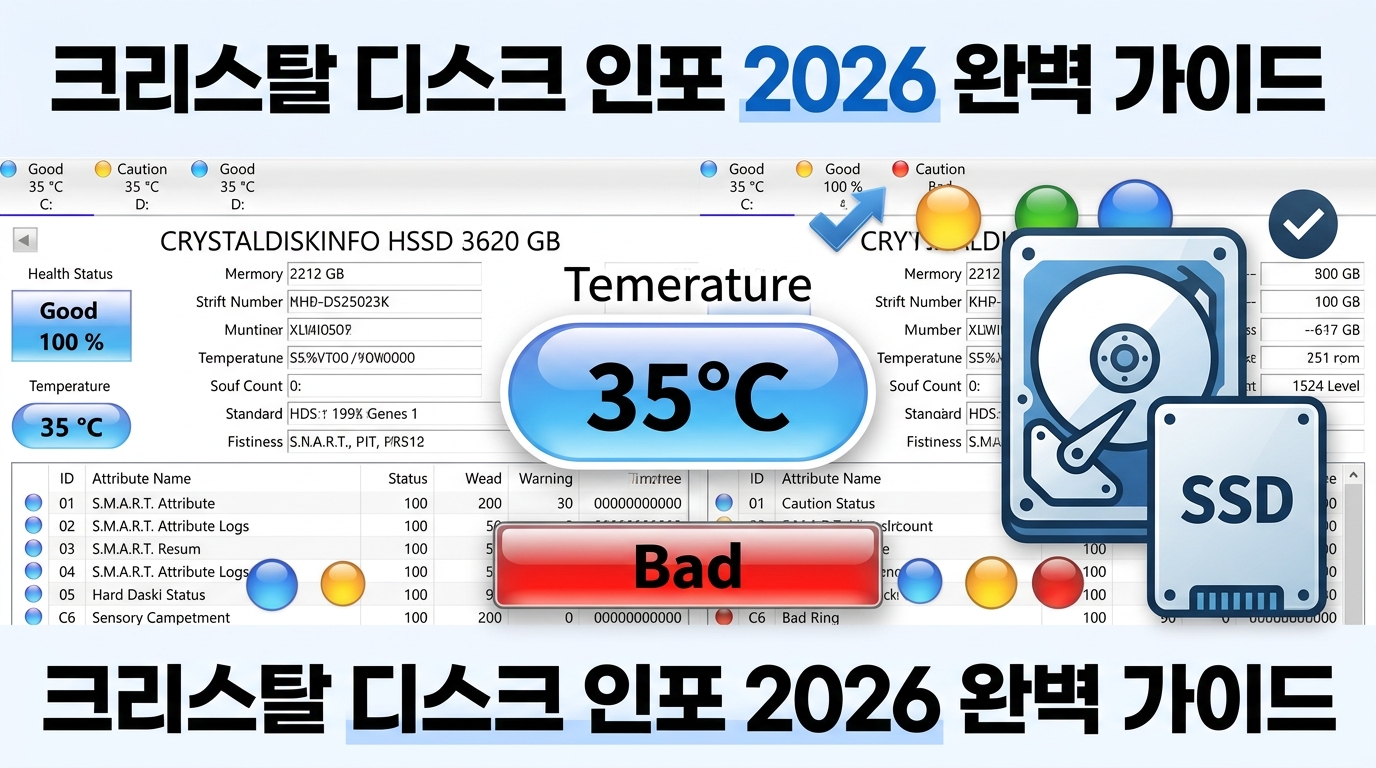
이럴 때 필요한 게 CrystalDiskInfo입니다. 일본 개발자가 만든 무료 오픈소스 프로그램인데, 저장장치에 내장된 S.M.A.R.T.(Self-Monitoring, Analysis and Reporting Technology) 데이터를 읽어서 건강 상태를 한눈에 보여줍니다. 현재 최신 버전은 9.8.0이고, HDD는 물론 SATA SSD, NVMe SSD, 일부 USB 외장 드라이브까지 지원합니다. 오늘은 다운로드 방법부터 화면 보는 법, S.M.A.R.T. 핵심 항목 해석, 그리고 주의할 점까지 한번에 정리해 보겠습니다.
1. CrystalDiskInfo 다운로드 및 설치 방법
가장 깔끔한 방법은 공식 홈페이지에서 직접 받는 것입니다. crystalmark.info에 접속하면 상단 Download 메뉴가 있고, 여기서 Standard Edition 설치 파일(exe)을 받으면 됩니다. 용량은 5.8MB 정도로 가볍습니다.
설치 과정은 일반적인 윈도우 프로그램과 동일합니다. 다음 → 다음 → 설치 누르면 끝입니다. 다만 설치 도중에 불필요한 번들 프로그램을 함께 설치하겠냐는 화면이 나올 수 있는데, 이건 체크를 해제하고 넘어가면 됩니다.
설치 없이 쓰고 싶은 분은 포터블(Portable) 버전을 받으면 됩니다. ZIP 파일을 다운로드해서 압축만 풀면 바로 실행할 수 있습니다. USB에 넣어 다니면서 다른 PC의 디스크 상태를 확인할 때 유용합니다. 저도 지인 PC 점검할 때
는 포터블 버전을 USB에 넣어서 갑니다.
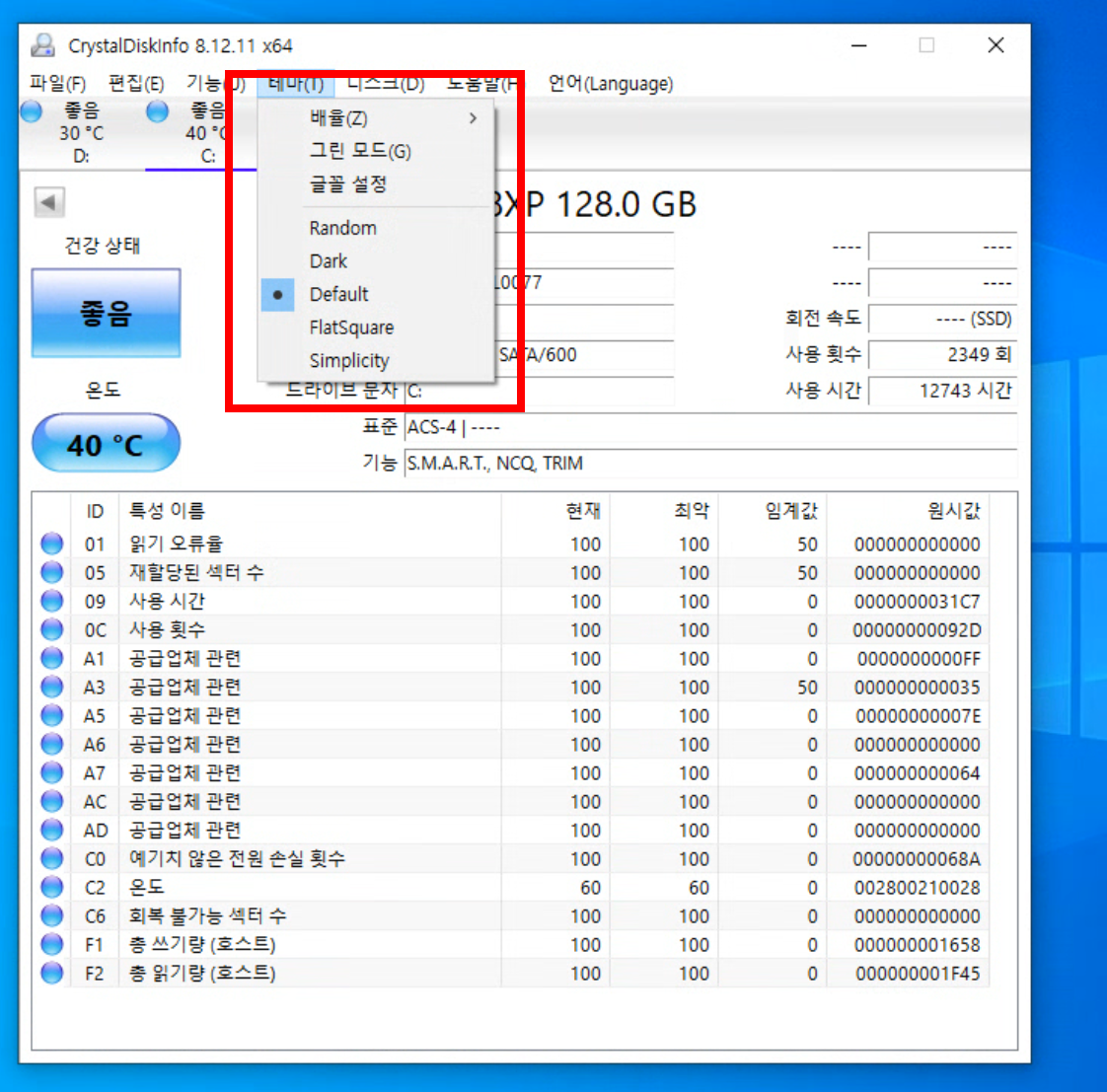
참고로 시즈쿠(Shizuku) 에디션이나 쿠레이 케이(Kurei Kei) 에디션이라는 것도 있는데, 이건 애니메이션 캐릭터 테마가 적용된 버전입니다. 기능은 완전히 동일하고 UI 스킨만 다릅니다. 취향 차이일 뿐이니 기본 Standard Edition을 받으면 충분합니다.
2. 실행 후 메인 화면 읽는 법
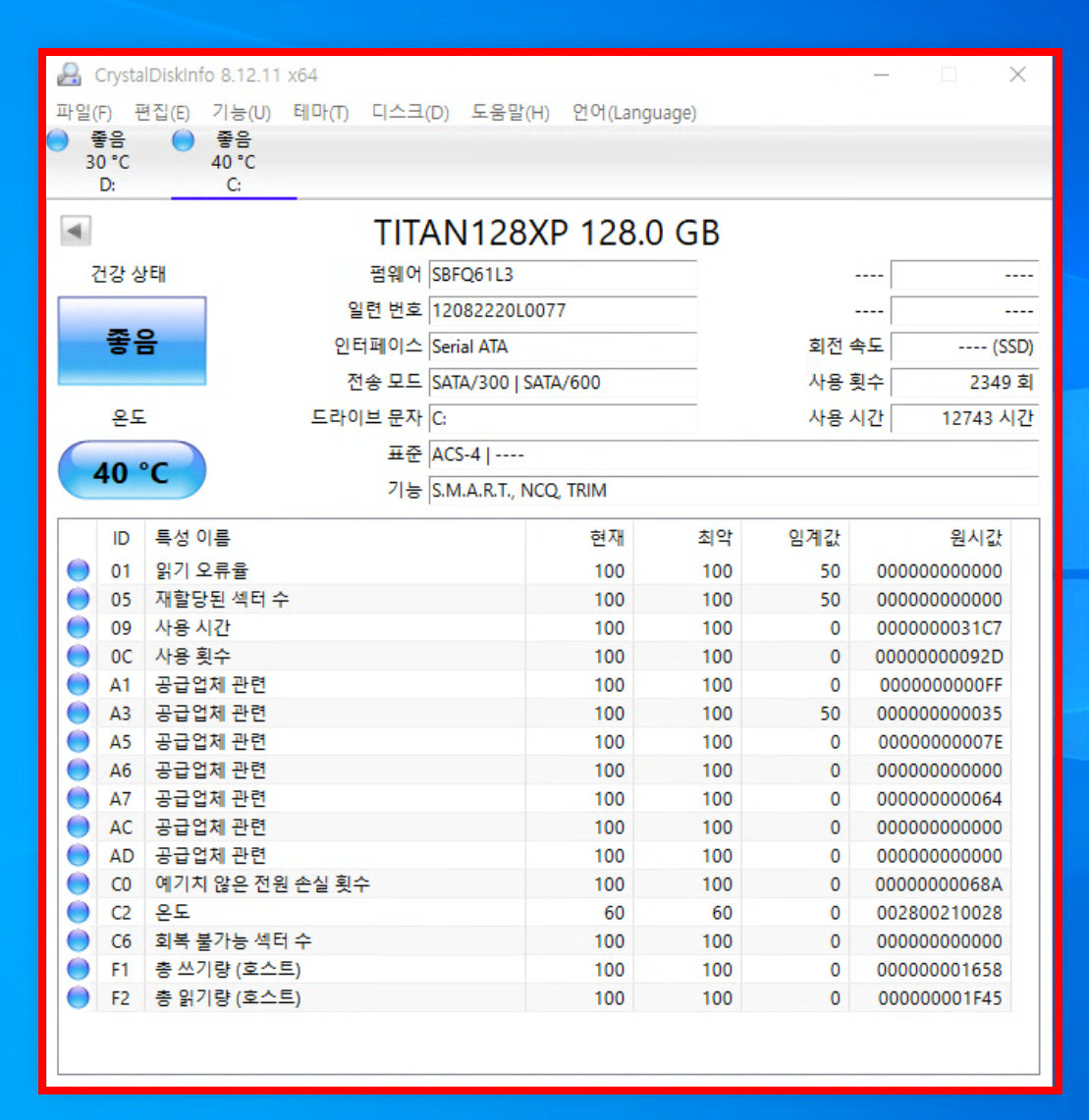
CrystalDiskInfo를 실행하면 PC에 연결된 저장장치가 자동으로 인식되고, 상단에 디스크별 탭이 나타납니다. 디스크가 여러 개라면 탭을 클릭해서 전환하면 됩니다.
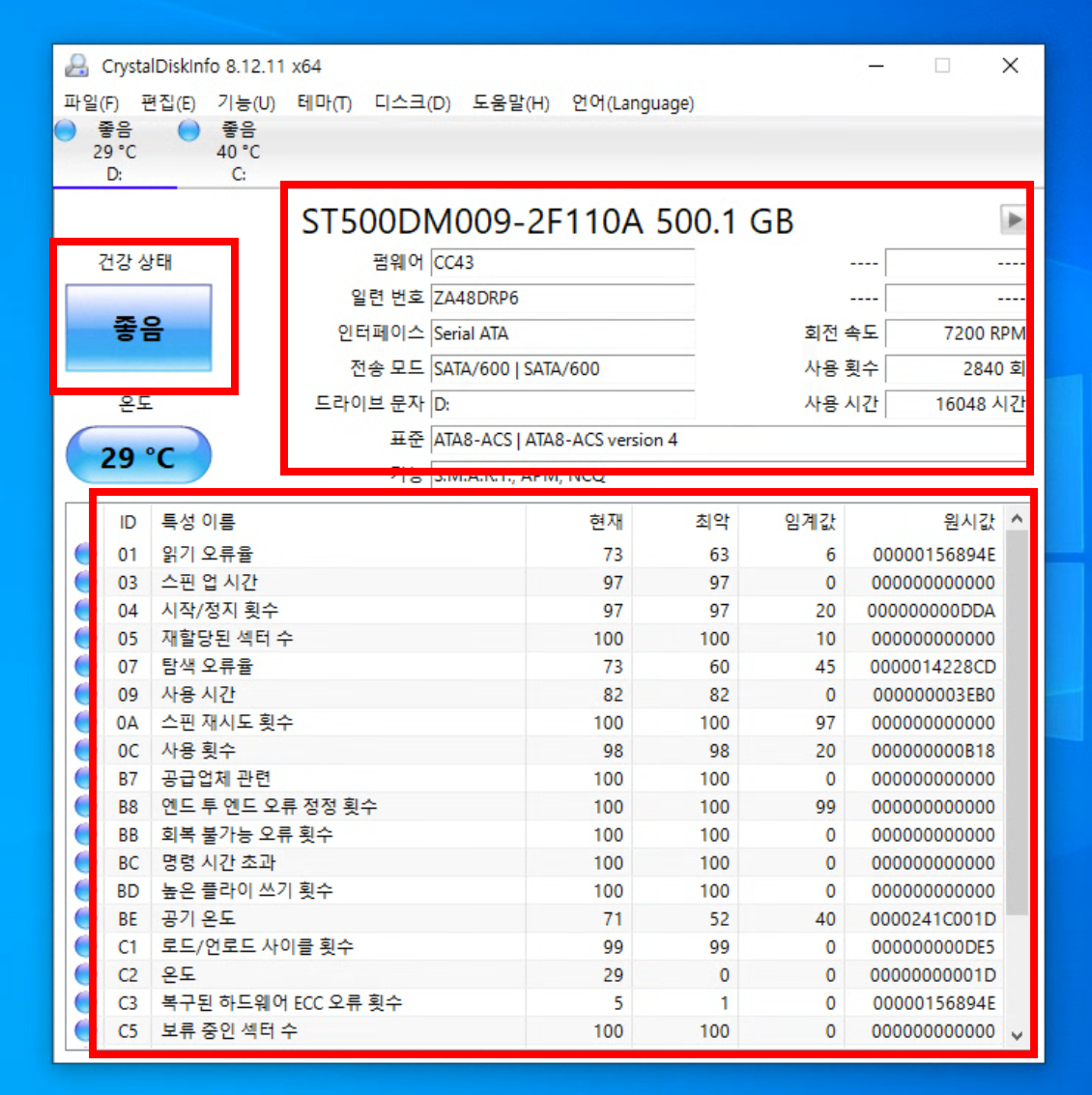
메인 화면에서 가장 먼저 눈에 들어오는 건 왼쪽 상단의 건강 상태 표시입니다. 파란색 "정상(Good)"이면 문제없는 상태, 노란색 "주의(Caution)"면 일부 항목에 이상 징후가 감지된 상태, 빨간색 "나쁨(Bad)"이면 즉시 데이터 백업이 필요한 상태입니다. 회색 "알 수 없음"이 뜨는 경우도 있는데, 이건 해당 디스크가 S.M.A.R.T. 정보를 제대로 제공하지 않는 경우입니다.
건강 상태 바로 아래에는 현재 온도가 표시됩니다. HDD는 보통 25~45°C가 정상 범위이고, SSD는 조금 더 높아도 괜찮지만 70°C를 넘기면 주의가 필요합니다. 여름에 환기가 안 되는 케이스에서 장시간 사용하면 온도가 올라가는 경우가 있는데, 이때 CrystalDiskInfo가 실시간으로 잡아줍니다.
그 옆에는 펌웨어 버전, 시리얼 넘버, 인터페이스(SATA/NVMe), 전원 투입 횟수, 총 사용 시간 같은 기본 정보가 나옵니다. 중고 SSD를 구매했다면 여기서 사용 시간을 확인해서 실제 사용량을 가늠할 수 있습니다. 중고 거래할 때 이 화면을 캡처해서 올리는 사람이 많은 이유가 바로 이것입니다.
화면 하단에는 S.M.A.R.T. 속성 목록이 나열됩니다. 이 부분이 CrystalDiskInfo의 핵심인데, 여기에
대해서는 다음 항목에서 자세히 설명하겠습니다.
3. 반드시 확인해야 할 S.M.A.R.T. 핵심 항목 5가지
S.M.A.R.T. 목록을 보면 항목이 수십 개나 되는데, 솔직히 전부 이해할 필요는 없습니다. 실제로 디스크 수명과 직결되는 핵심 항목 몇 가지만 체크하면 됩니다.
첫 번째, 재할당된 섹터 수(Reallocated Sector Count, ID 05)입니다. 이건 디스크에서 불량이 발생한 섹터를 예비 영역으로 대체한 횟수를 뜻합니다. 이 값이 0이 아닌 숫자로 올라가기 시작하면 디스크에 물리적 손상이 진행되고 있다는 신호입니다. 1~2 정도는 당장 문제가 아닐 수 있지만, 숫자가 계속 늘어나면 교체를 진지하게 고려해야 합니다.
두 번째, 대기 중인 섹터 수(Current Pending Sector Count, ID C5)입니다. 읽기 오류가 발생해서 재할당 대기 중인 섹터 수를 나타냅니다. 이 값이 올라가면 가까운 미래에 재할당 섹터가 증가할 가능성이 높다는 뜻입니다.
세 번째, 수정 불가능 섹터 수(Uncorrectable Sector Count, ID C6)입니다. 읽기나 쓰기를 시도했지만 복구가 불가능한 섹터입니다. 이 값이 0이 아니면 데이터 손실이 이미 발생했을 가능성이 있습니다.
네 번째, 전원 투입 시간(Power On Hours, ID 09)입니다. 디스크가 실제로 전원이 켜져 있던 총 시간입니다. HDD 기준으로 3만~5만 시간이면 수명을 의심해봐야 하고, SSD는 쓰기 용량(TBW)과 함께 종합적으로 판단하는 게 정확합니다.
다섯 번째, SSD 사용자라면 남은 수명(SSD Life Left 또는 Wear Leveling Count)을
확인해야 합니다. 이 값은 100%에서 시작해서 점차 줄어드는데, 10% 이하로 떨어지면 교체 시기가 다가왔다는 의미입니다.
참고로 S.M.A.R.T. 화면에서 "현재 값", "최악 값", "임계값", "원시 값" 이렇게 네 가지 열이 보이는데, 가장 중요한 건 원시 값(Raw Values)입니다. 현재 값이 임계값 아래로 떨어지면 CrystalDiskInfo가 자동으로 "주의"나 "나쁨"으로 상태를 변경합니다. 그리고 "최악" 값은 이름이 좀 혼란스러운데, 실제로는 "가장 낮았던 값(Min)"이라는 뜻입니다. 번역의 아쉬운 부분인데 기능에는 영향이 없습니다.
4. 알아두면 유용한 설정과 활용 팁
CrystalDiskInfo는 한 번 열어서 확인하고 끄는 식으로 쓸 수도 있지만, 백그라운드에 상주시켜 놓으면 실시간 모니터링 도구로 활용할 수 있습니다.
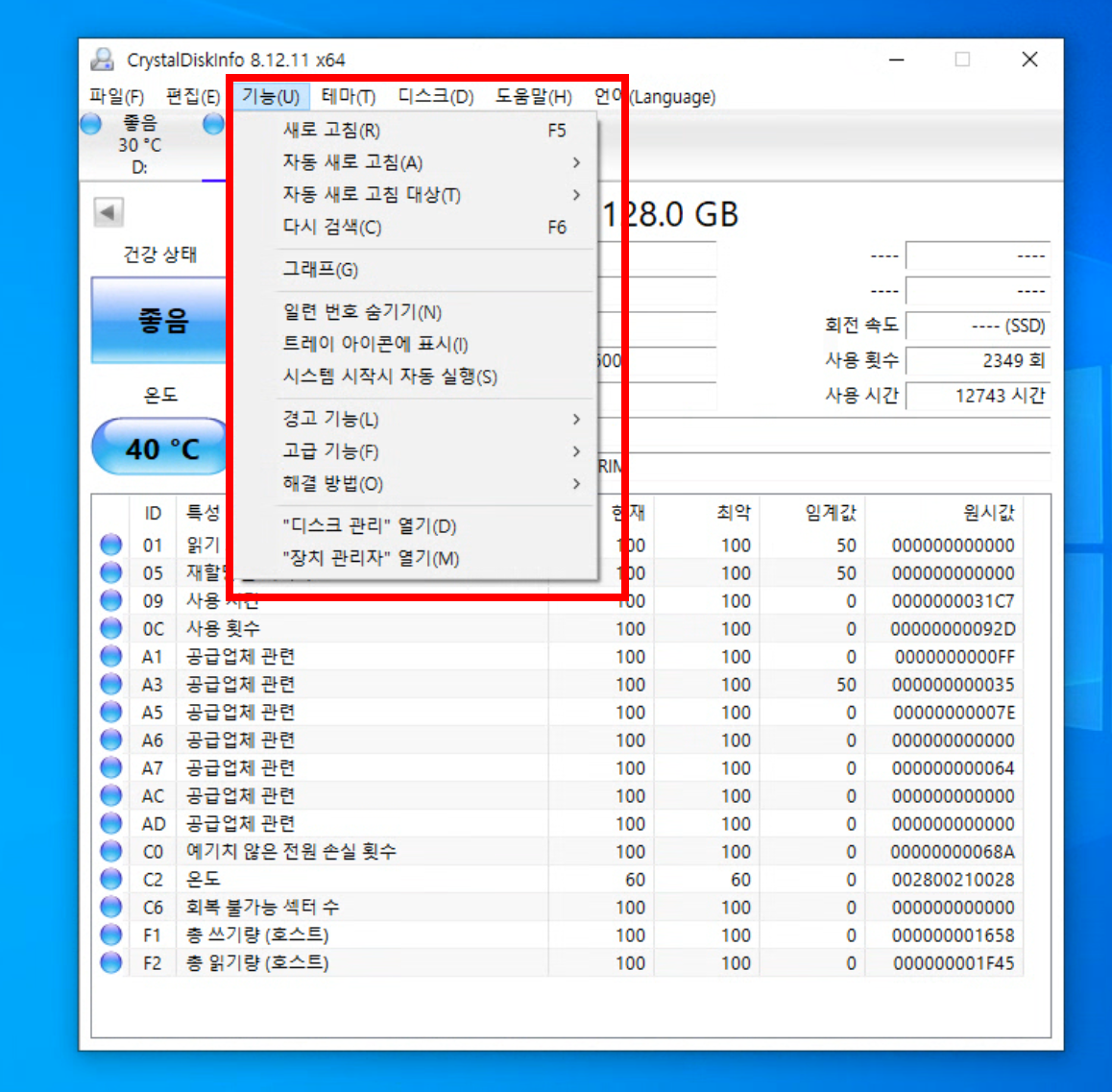
상단 메뉴에서 기능 → 상주를 선택하면 시스템 트레이에 아이콘이 생기고, 디스크 온도를 실시간으로 표시해 줍니다. 자동 새로고침 간격도 설정할 수 있는데, 1분부터 1440분(24시간)까지 선택 가능합니다. 저는 10분 간격으로 설정해 두고 있습니다.
경고 알림 기능도 꽤 쓸 만합니다. 기능 → 경고 메뉴에서 디스크 상태가 "주의" 또는 "나쁨"으로 바뀌면 사운드로 알려주도록 설정할 수 있습니다. 이메일 알림도 지원하는데, 이건 .NET Framework 4.8 이상이 설치되어 있어야 작동합니다. 개인 PC보다는 서버를 원격 관리하는 분들에게 유용한 기능입니다.
그래프 기능(기능 → 그래프)을 활용하면 온도나 특정 S.M.A.R.T. 항목의 변화 추이를 시각적으로 확인할 수 있습니다. 시간이 지나면서 특정 값이 꾸준히 증가하는 패턴이 보이면, 단발성 오류가 아니라 진행성 문제라는 걸 판단할 수 있습니다.
한 가지 더, 상단 메뉴에서 편집 → 복사를 누르면 현재 디스크의 전체 S.M.A.R.T. 정보가 텍스트로 클립보드에 복사됩니다. 커뮤니티나 AS센터에 디스크 상태를 문의할 때 이걸 붙여넣기 하면 설명이 훨씬 수월합니다.
5. 솔직한 단점과 주의사항
CrystalDiskInfo가 만능은 아닙니다. 알아두면 좋은 한계점을 정리합니다
.
첫째, S.M.A.R.T. 데이터의 한계입니다. S.M.A.R.T.는 디스크 내부에서 자체적으로 보고하는 정보입니다. 디스크 제조사마다 구현 방식이 다르기 때문에, 같은 항목이라도 제조사에 따라 의미가 살짝 다를 수 있습니다. 특히 SSD는 제조사별 전용 프로그램(삼성 Magician, WD Dashboard 등)에서만 표시되는 고유 수치가 있어서, CrystalDiskInfo만으로 100% 정확한 진단을 내리기는 어렵습니다.
둘째, "정상"이라고 해서 무조건 안심할 수는 없습니다. S.M.A.R.T. 상태가 "정상"이었는데도 갑자기 고장 나는 사례는 분명히 존재합니다. 구글이 자사 데이터센터 디스크를 분석한 유명한 연구에서도, 고장 난 디스크의 36%는 S.M.A.R.T. 이상 징후가 전혀 없었다는 결과가 나온 적이 있습니다. CrystalDiskInfo는 예측 도구이지, 보험이 아닙니다. 중요한 데이터는 반드시 별도로 백업해야 합니다.
셋째, NAS나 네트워크 드라이브는 모니터링할 수 없습니다. CrystalDiskInfo는 PC에 직접 연결된 저장장치만 인식합니다. 시놀로지나 QNAP 같은 NAS 안에 들어 있는 HDD의 상태는 NAS 자체 관리 화면에서 확인해야 합니다.
넷째, 일부 USB 외장 하드의 호환성 문제입니다. USB 브릿지 칩에 따라 S.M.A.R.T. 정보가 전달되지 않는 외장 케이스가 있습니다. 이 경우 CrystalDiskInfo에서 디스크가 인식은 되지만 건강 상태가 "알 수 없음"으로 표시됩니다. 이건 프로그램 문제가 아니라 외장 케이스 하드웨어 한계입니다.
다섯째, UI가 투박합니다. 기능적으로는 부족함이 없지만, 2000년대 초반 느낌의 인터페이스라 처음 접하는 분들은 어디를 봐야 할지 헷갈릴 수 있습니다. 요즘 나오는 제조사 전용 유틸리티들에 비하면 시각적 완성도는 확실히 뒤처집니다.
CrystalDiskInfo는 하드디스크나 SSD의 건강 상태를 가장 간편하게 확인할 수 있는 도구입니다. 무료인 데다 포터블 버전까지 있어서 부담 없이 쓸 수 있고, 오픈소스라 광고나 악성코드 걱정도 없습니다. 다만 이 프로그램이 알려주는 건 "현재 디스크가 보고하는 상태"일 뿐, 미래를 100% 예측해 주지는 않습니다. 중요한 데이터가 있다면 CrystalDiskInfo 결과와 상관없이 정기적으로 백업하는 습관이 가장 확실한 보험입니다.
'소프트웨어 노트 > 유틸리티' 카테고리의 다른 글
| PC에서 음악 듣기 딱 좋은 무료 플레이어, 곰오디오 다운로드부터 솔직한 단점까지 정리 (1) | 2026.04.23 |
|---|---|
| 내 PC 진짜 괜찮은 걸까? 무료 안정성 테스트 프로그램 OCCT 사용법 총정리 (0) | 2026.04.22 |
| 내 SSD 상태가 궁금할 때, 무료 정보 확인 프로그램 SSD-Z 사용법 총정리 (0) | 2026.04.20 |
| HDD Low Level Format Tool 다운로드 및 사용법, 무료·유료 차이까지 총정리 (0) | 2026.04.19 |
| 하드디스크 고장 나기 전에 잡는 무료 진단 프로그램, HDDScan 사용법 총정리 (0) | 2026.04.18 |