PC로 음악을 듣는 분이라면 한 번쯤 이런 경험이 있을 겁니다. 윈도우 기본 미디어 플레이어로 MP3 파일을 재생하는데, 이퀄라이저 설정이 마음대로 안 되고, 재생목록 관리가 불편하고, 가사는 당연히 안 나옵니다. 그렇다고 스트리밍 서비스를 결제하자니, 이미 갖고 있는 MP3 파일이 수백 개인데 매달 돈을 내는 게 아깝습니다.

이럴 때 대안으로 많이 거론되는 프로그램 중 하나가 곰오디오(GOM Audio)입니다. 곰플레이어로 유명한 곰앤컴퍼니(GOM & Company)에서 만든 무료 음악 플레이어인데, 국산 프로그램답게 한글 인터페이스가 깔끔하고 싱크 가사 기능이 기본 내장되어 있다는 점이 특징입니다. 현재 PC 버전 최신 버전은 v2.2.27.3이고, 안드로이드 앱도 별도로 제공됩니다.
다만 솔직히 말하면, 곰오디오가 모든 면에서 완벽한 플레이어는 아닙니다. 광고 문제라든지, 업데이트 지원이 예전만 못하다는 점이라든지, 알아야 할 부분이 분명히 있습니다. 오늘은 곰오디오의 다운로드 방법부터 핵심 기능, 실사용 팁, 그리고 솔직한 단점까지 한 번에 정리해 보겠습니다.
1. 곰오디오 다운로드 및 설치 방법 — 공식 사이트에서 받는 게 안전합니다
곰오디오는 곰랩 공식 홈페이지(gomlab.com)에서 직접 다운로드하는 것이 가장 안전합니
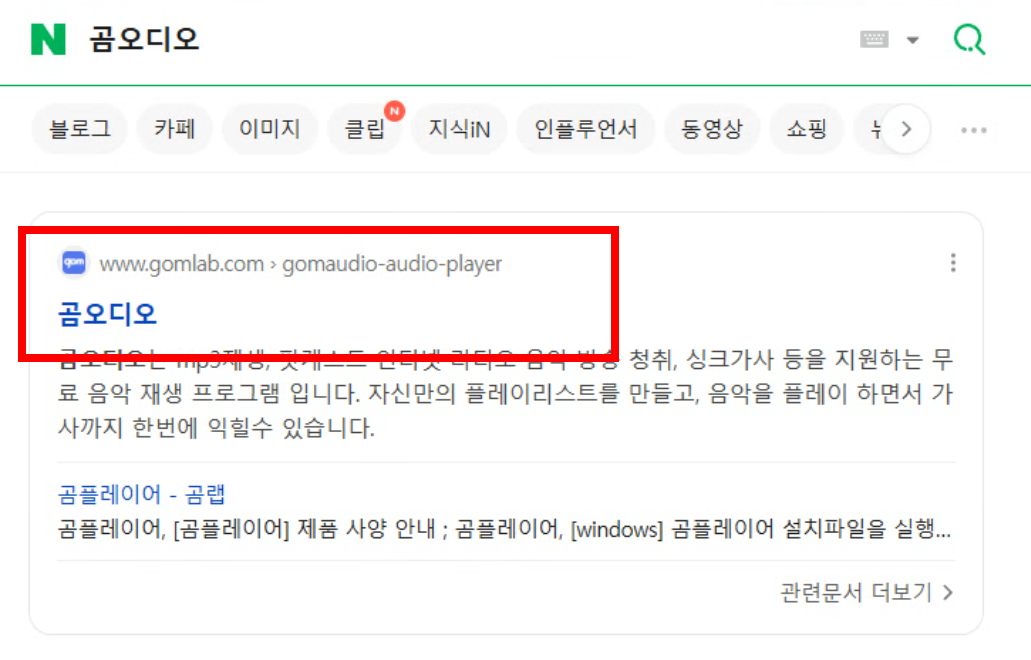
다. 블로그나 자료실에서 받으면 설치 파일에 다른 프로그램이 끼어 있는 경우가 있기 때문에, 반드시 공식 사이트를 이용하시기 바랍니다.
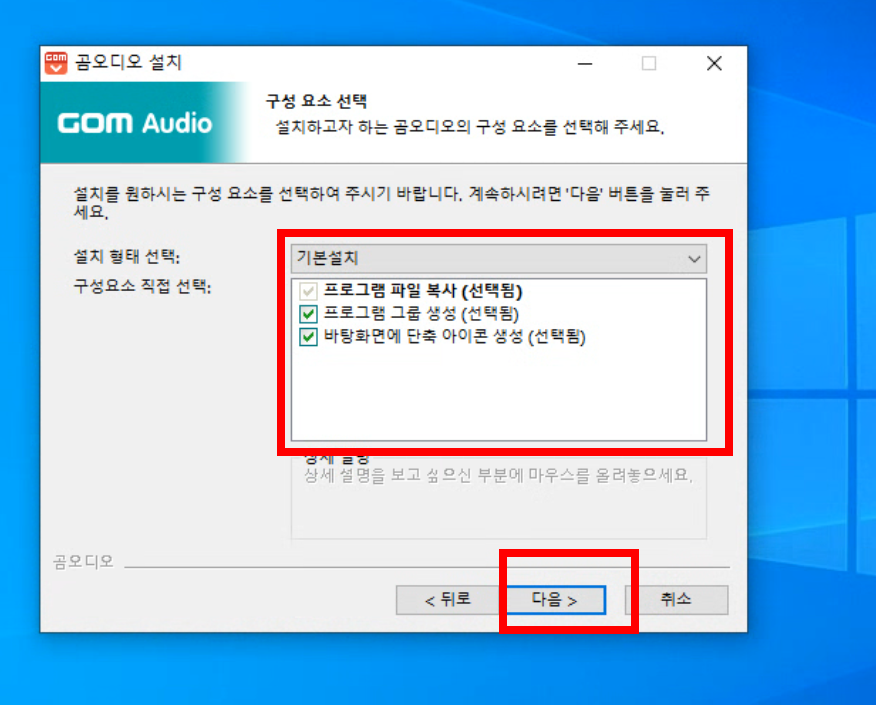
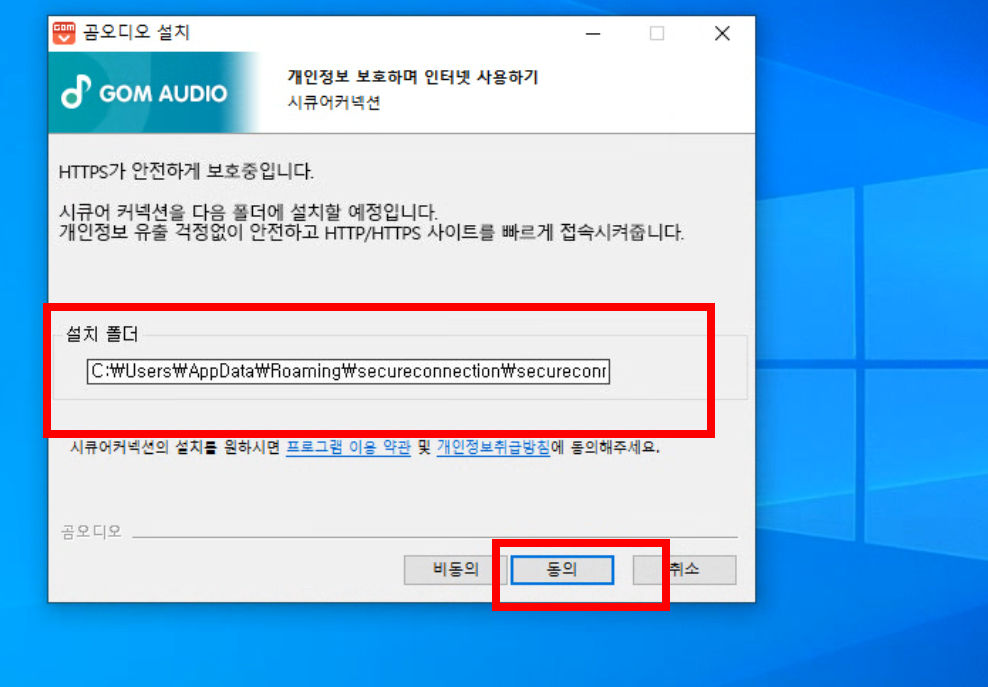
설치 과정 자체는 간단합니다. 공식 사이트에서 GOMAudioSetup.exe 파일을 내려받고 실행하면 설치 마법사가 뜹니다. 여기서 중요한 게 하나 있습니다. 설치 도중에 제휴 프로그램 설치 동의 화면이 나오는데, 이걸 그냥 넘기면 원치 않는 프로그램이 같이 깔립니다. 11번가 바로가기가 바탕화면에 생기거나, 시작페이지가 바뀌는 식입니다. 반드시 체크 해제를 하고 넘어가야 합니다.
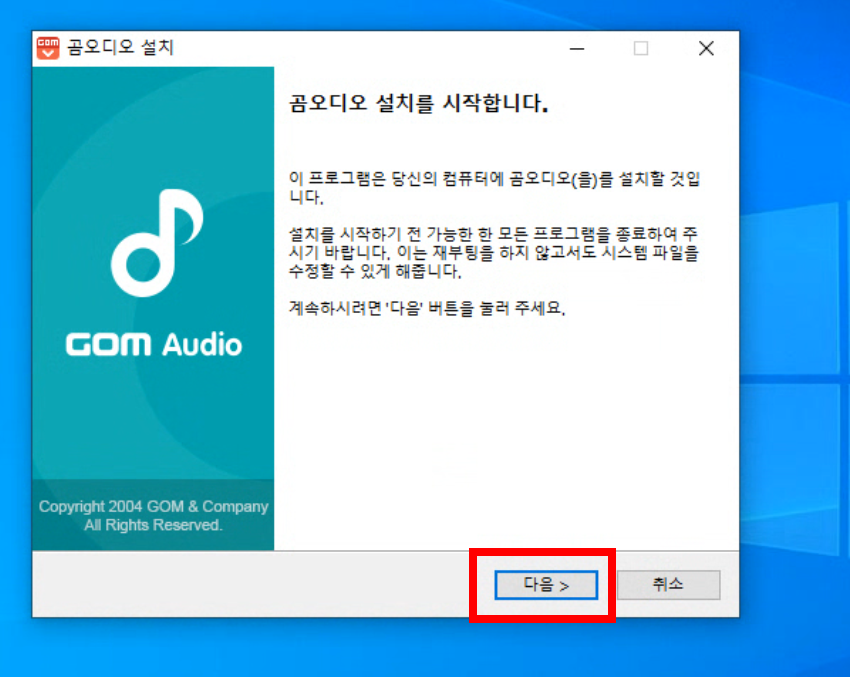
설치가 끝나면 처음 실행할 때 로고송이 나옵니다. Winamp를 쓰던 분이라면 익숙한 느낌일 텐데, 설치 폴더에 intro.mp3라는 파일로 들어 있습니다. 신경 쓰인다면 해당 파일을 삭제해도 무방합니다.
시스템 요구 사양은 굉장히 낮습니다. 윈도우 7 이상이면 되고, 메모리는 256MB 이상, 설치 파일 크기도 12.6MB 정도에 불과합니다. 사양이 낮은 구형 노트북에서도 문제없이 돌아갑니다.
2. 핵심 기능 5가지 — 무료 치고는 꽤 쓸 만합니다
곰오디오가 단순히 MP3만 재생하는 프로그램이었다면 굳이 별도로 소개할 이유가 없었을 겁니다. 무료 플레이어치고 쓸 만한 기능이 몇 가지 있어서, 실제로 사용하면서 체감이 됐던 것들 위주로 정리합니다.
첫째, 싱크 가사 기능입니다. 음악을 재생하면 노래에 맞춰 가사가 실시간으로 스크롤되면서 표시됩니다. 별도로 가사 파일을 다운받을 필요 없이 자동으로 매칭해 주는 방식인데, 국내 가요 기준으로 웬만한 곡은 가사가 잘 나옵니다. 가사가 없거나 싱크가 안 맞는 경우에는 직접 편집도 가능합니다. 이 기능 하나만으로 알송 대신 곰오디오를 쓰는 분도 꽤 있습니다.
둘째, 다양한 오디오 포맷 지원입니다. MP3는 기본이고, FLAC, APE, OGG, WMA, WAV, MID 등 대부분의 음원 형식을 재생할 수 있습니다. 특히 FLAC 같은 무손실 음원을 별도 코덱 설치 없이 바로 재생할 수 있다는 점은 확실한 장점입니다. m3u 같은 재생목록 파일도 인식합니다.
셋째, 이퀄라이저 프리셋입니다. Dance, Live, Party, Rock, Pop 같은 장르별 프리셋이 기본 제공되고, 직접 주파수 대역별로 조절할 수도 있습니다. 음질에 크게 민감하지 않은 분이라면 프리셋 하나만 골라놓으면 충분합니다.
넷째, ASIO와 WASAPI 출력 지원입니다. 이건 음질에 좀 더 신경 쓰는 분들한테 의미 있는 기능입니다. 기본 DirectSound 대신 WASAPI나 ASIO 출력을 선택하면 윈도우 내부 믹서를 거치지 않고 사운드카드로 직접 신호를 보내기 때문에, 이론적으로 음질 손실이 줄어듭니다. 무료 플레이어에서 ASIO까지 지원하는 경우는 생각보다 많지 않아서, 이 부분은 곰오디오의 숨은 장점이라고 할 수 있습니다.
다섯째, 스마트 전원 관리 기능입니다. 잠들기 전에 음악을 틀어놓는 분이라면 유용합니다. 지정한 시간이 되면 곰오디오만 종료하거나, 대기 모드로 전환하거나, 아예 컴퓨터를 자동으로 꺼주는 기능입니다. 타이머 하나 때문에 별도 프로그램을 깔 필요가 없어집니다.
3. 실사용 팁 — 이렇게 세팅하면 좀 더 쾌적합니다
곰오디오를 설치한 뒤 기본 상태 그대로 쓰는 분이 대부분일 텐데, 몇 가지만 만져주면 사용 경험이 꽤 달라집니다.
우선 스킨 변경입니다. 곰오디오는 다양한 커스텀 스킨을 지원합니다. 기본 스킨이 마음에 안 들면 곰랩 사이트에서 다른 스킨을 내려받아 적용할 수 있습니다. 미니 플레이어 모드도 있어서, 다른 작업을 하면서 작은 창으로 띄워놓기에 편합니다.
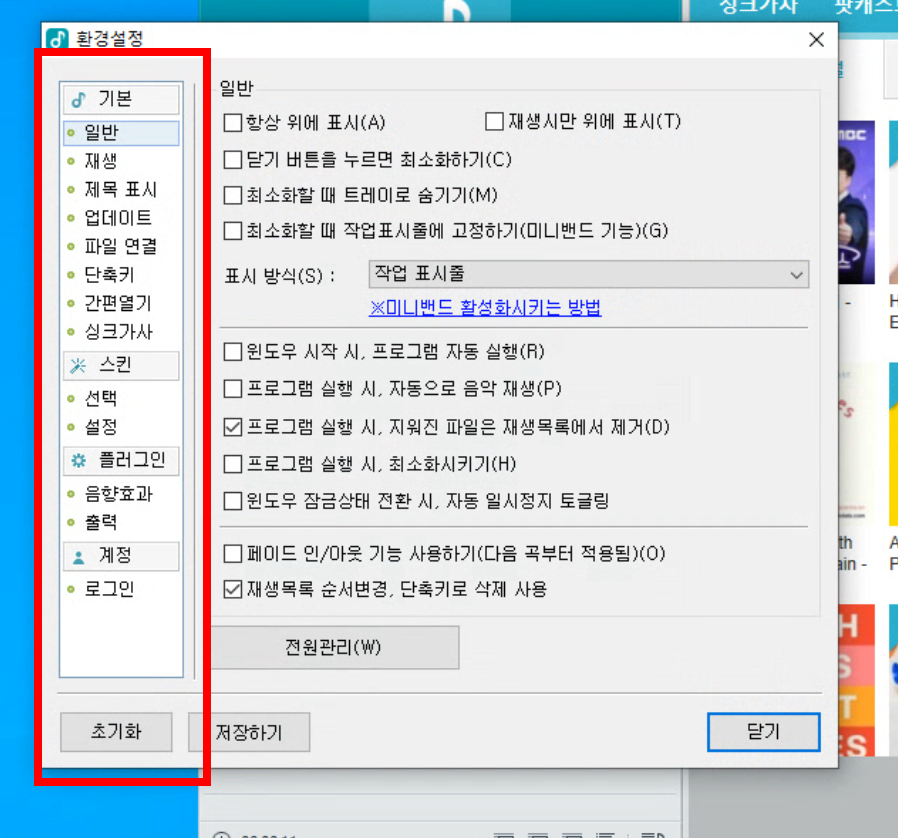
다음으로 출력 방식 변경입니다. 환경설정 → 오디오 출력에서 기본값인 DirectSound 대신 WASAPI로 바꿔보시기 바랍니다. 외장 DAC을 연결해서 쓰는 분이라면 ASIO를 선택하는 게 더 나을 수 있습니다. 다만 WASAPI 단독 모드(Exclusive)를 켜면 곰오디오가 사운드카드를 독점하기 때문에, 음악을 듣는 동안 게임 소리나 유튜브 소리가 안 나올 수 있습니다. 이 점은 미리 알아두셔야 합니다.
마지막으로 재생목록 관리입니다. 곰오디오에서 폴더를 통째로 드래그 앤 드롭하면 해당 폴더의 음악 파일이 한꺼번에 재생목록에 추가됩니다. 장르별 또는 분위기별로 재생목록을 나눠서 저장해두면, 매번 파일을 찾아 헤매지 않아도 됩니다.
4. 솔직한 단점 — 이 부분은 알고 쓰셔야 합니다
곰오디오의 단점은 크게 세 가지입니다. 그리고 이 중 하나는 꽤 심각한 편입니다.
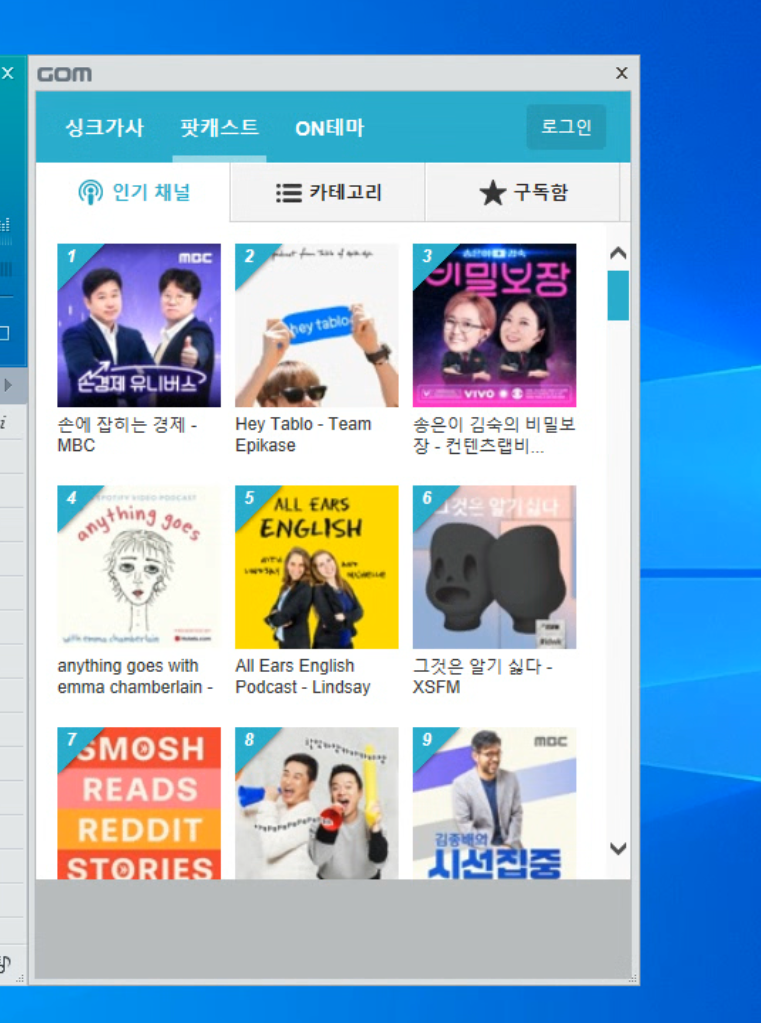
첫째, 광고 문제입니다. 이게 가장 큰 단점입니다. 2018년 v2.2.14.0 업데이트 이후 모비온이라는 광고 플랫폼의 팝업 광고가 추가됐습니다. 음악을 듣다가 느닷없이 화면 한쪽에 광고창이 뜨고, 프로그램 종료 시에도 브라우저가 열리면서 광고 페이지가 뜨는 경우가 있습니다. 특히 게임을 하면서 곰오디오로 음악을 틀어놓았다가, 광고 팝업 때문에 게임이 튕겼다는 사례가 커뮤니티에 심심찮게 올라옵니다. "오늘 하루 보지 않기"를 눌러도 다시 뜨는 경우가 있어서 상당히 짜증스럽습니다. 설치 폴더에서 popup.dll 파일을 삭제하면 어느 정도 해결된다는 팁이 돌아다니지만, 업데이트할 때마다 다시 생길 수 있어서 근본적인 해결은 아닙니다.
둘째, 사실상 업데이트 중단 상태입니다. PC 버전의 마지막 주요 업데이트는 v2.2.27.0(2021년 4월)이었고, 이후 마이너 패치(v2.2.27.3)가 나오긴 했지만 기능 추가는 거의 없는 상태입니다. 가사 서비스에서 오류가 발생해서 고객센터에 문의했더니 "검토하겠다"는 답변만 있었고 실제로 수정되지 않았다는 후기도 있습니다. 지금도 기본적인 음악 재생에는 문제가 없지만, 앞으로 새로운 기능이 추가되거나 버그가 빠르게 수정될 가능성은 높지 않아 보입니다.
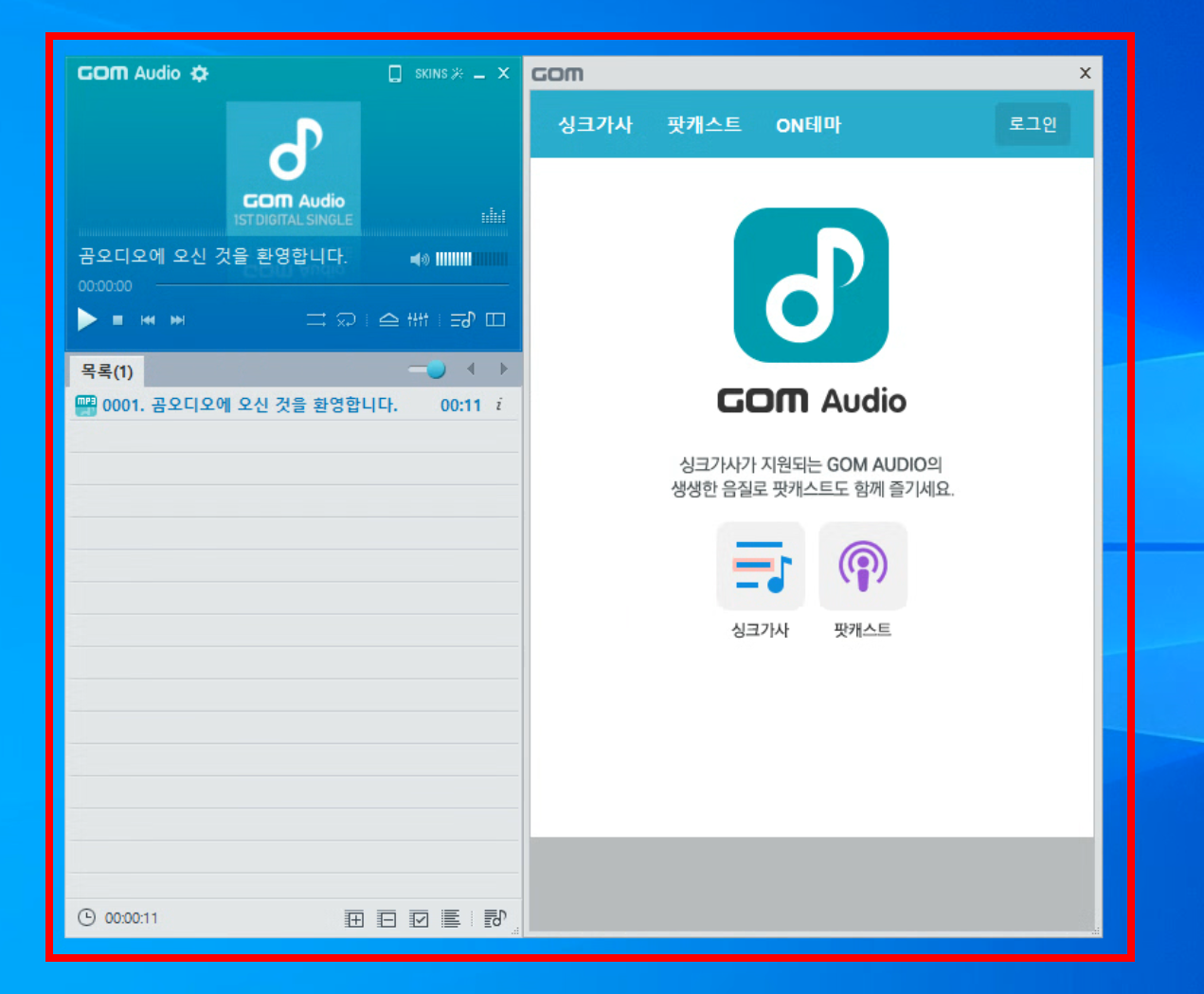
셋째, 설치 시 끼워넣기 프로그램입니다. 앞서 설치 방법에서도 언급했지만, 설치 과정에서 방심하면 애드웨어가 덩달아 깔립니다. 바탕화면에 쇼핑몰 바로가기가 생기거나, 브라우저 시작 페이지가 바뀌는 식입니다. 한국 무료 프로그램의 고질적인 문제인데, 곰오디오도 예외는 아닙니다.
5. 곰오디오 대신 쓸 수 있는 대안 프로그램
곰오디오의 광고와 업데이트 중단이 마음에 걸린다면, 대안으로 검토할 만한 무료 플레이어가 몇 가지 있습니다.
AIMP는 러시아에서 만든 무료 음악 플레이어인데, 광고가 전혀 없고 리소스 사용량이 매우 낮습니다. 스킨 커스터마이징이 자유롭고 WASAPI, ASIO도 기본 지원합니다. 한국어 인터페이스도 제공됩니다. 다만 알송이나 곰오디오처럼 자동 가사 매칭 기능이 기본 내장되어 있지는 않아서, 가사가 반드시 필요한 분은 별도 플러그인을 설치해야 합니다.
foobar2000은 오디오 마니아들 사이에서 사실상 표준처럼 쓰이는 플레이어입니다. 착색 없이 원음에 가깝게 재생해 주고, 플러그인을 통한 확장성이 거의 무한대입니다. 대신 초기 설정이 꽤 복잡하고, UI가 투박해서 처음 접하면 적응하는 데 시간이 걸립니다. "일단 깔면 바로 쓸 수 있는" 플레이어를 원하는 분한테는 맞지 않습니다.
MusicBee는 iTunes의 대안을 찾는 분한테 추천할 만합니다. 음악 라이브러리 관리 기능이 강력하고 UI도 깔끔한 편입니다. 다만 곰오디오만큼 한국 사용자에게 최적화되어 있지는 않습니다.
정리하면, 가사 기능이 중요하고 설치 후 바로 쓸 수 있는 간편함을 원한다면 곰오디오가 여전히 괜찮은 선택입니다. 광고가 싫고 좀 더 깔끔한 환경을 원한다면 AIMP를, 음질에 진심이라면 foobar2000을 추천합니다.
곰오디오는 국산 무료 음악 플레이어로서 기본기는 확실히 갖추고 있습니다. 한글 UI, 싱크 가사, 다양한 포맷 지원, WASAPI/ASIO 출력까지 무료로 제공한다는 점은 분명한 강점입니다. 하지만 광고 팝업 문제와 사실상 멈춰버린 업데이트는 2026년 현재 시점에서 선뜻 추천하기 어려운 부분이기도 합니다. 지금 곰오디오를 잘 쓰고 있는 분이라면 굳이 바꿀 필요까지는 없지만, 새로 설치하려는 분이라면 AIMP 같은 대안도 함께 비교해 보시기를 권합니다.
'소프트웨어 노트 > 유틸리티' 카테고리의 다른 글
| 무료 화면 녹화 프로그램 오캠(oCam) 다운로드·사용법·단점 총정리 (0) | 2026.04.24 |
|---|---|
| 내 PC 진짜 괜찮은 걸까? 무료 안정성 테스트 프로그램 OCCT 사용법 총정리 (0) | 2026.04.22 |
| 내 HDD·SSD 언제 고장 날까? CrystalDiskInfo 다운로드 및 사용법 총정리 (0) | 2026.04.21 |
| 내 SSD 상태가 궁금할 때, 무료 정보 확인 프로그램 SSD-Z 사용법 총정리 (0) | 2026.04.20 |
| HDD Low Level Format Tool 다운로드 및 사용법, 무료·유료 차이까지 총정리 (0) | 2026.04.19 |